


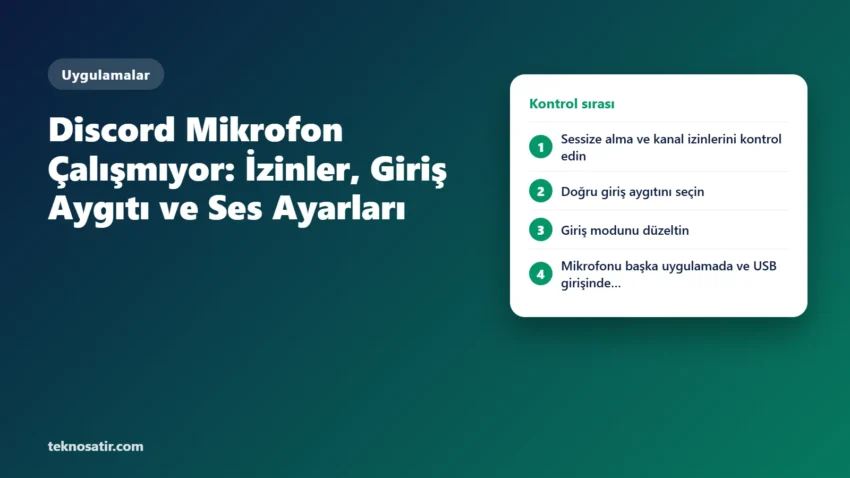
Arkadaşlarınız sesli kanalda sizi duymuyor, yeşil konuşma halkası da yanmıyor. Discord mikrofon çalışmıyor sorununda en hızlı ayrım şudur: mikrofon başka uygulamalarda çalışıyorsa sorun Discord’un ses ayarlarındadır, hiçbir yerde çalışmıyorsa Windows izinlerinde veya donanımdadır. Discord’un Ses ve Görüntü bölümündeki “Mikrofon testi” bu ayrımı birkaç saniyede yapmanızı sağlar.
Beş dakikalık kontrol
Kullanıcı Ayarları → Ses ve Görüntü → Giriş Aygıtı bölümünde kullandığınız mikrofonu seçin. Giriş modunun yanlışlıkla Bas-Konuş olmadığını doğrulayın ve mikrofon testini başlatın. Test göstergesi hareket etmiyorsa Windows mikrofon izni ve fiziksel sessize alma düğmesini kontrol edin.
İçindekiler
Discord mikrofon neden çalışmıyor?
Yanlış giriş aygıtı, düşük giriş seviyesi, Bas-Konuş modu, Discord veya sunucu sessizi, Windows gizlilik izni ve sürücü sorunu en yaygın nedenlerdir. USB mikrofonun bağlantısı kesildikten sonra Discord eski aygıtı seçili tutabilir. Bluetooth kulaklıklarda profil değişimi de giriş aygıtını etkileyebilir.
- Mikrofon Windows Ses Kaydedici’de de çalışmıyorsa sistem veya donanımı kontrol edin.
- Discord testi çalışıyor fakat kanalda ses gitmiyorsa kanal izni ve sessiz durumuna bakın.
- Bas-Konuş seçiliyse doğru tuş atamasını ve pencere odağını kontrol edin.
- Tarayıcı sürümünde sorun varsa site mikrofon iznini doğrulayın.
Discord mikrofon çalışmıyor sorunu nasıl çözülür?
1. Sessize alma ve kanal izinlerini kontrol edin
Discord’daki mikrofon simgesinde çizgi olmadığından, kulaklığın fiziksel sessize alma düğmesinin kapalı olduğundan ve sunucu yöneticisi tarafından susturulmadığınızdan emin olun. Başka bir ses kanalında veya özel aramada test yapın. Yalnızca tek kanalda sorun varsa kanalın Konuş izni sınırlı olabilir.
2. Doğru giriş aygıtını seçin
Kullanıcı Ayarları → Ses ve Görüntü → Giriş Aygıtı menüsünde mikrofonunuzu açıkça seçin. “Varsayılan” yerine aygıt adını seçmek, Windows varsayılanı değiştiğinde oluşan karışıklığı önleyebilir. Giriş ses düzeyini artırın ve Discord’un mikrofon testinde sesinizi dinleyin.
3. Giriş modunu düzeltin
Ses Etkinliği kullanıyorsanız giriş hassasiyeti çok yüksek eşikte kalmış olabilir; otomatik hassasiyeti deneyin veya eşiği konuşmanızı algılayacak düzeye getirin. Bas-Konuş kullanıyorsanız tuş atamasının başka kısayolla çakışmadığını doğrulayın.
Windows’ta Discord mikrofon izni nasıl açılır?
Ayarlar → Gizlilik ve güvenlik → Mikrofon bölümünde mikrofon erişimini, uygulamaların mikrofon erişimini ve masaüstü uygulamalarının erişimini açın. Tarayıcı kullanıyorsanız adres çubuğundaki site izinlerinden Discord için Mikrofon seçeneğini İzin ver yapın ve sayfayı yenileyin.
4. Mikrofonu başka uygulamada ve USB girişinde deneyin
Windows Ses Kaydedici ile kısa kayıt alın. USB mikrofonu farklı bir porta bağlayın; mümkünse pasif USB çoklayıcı yerine bilgisayardaki doğrudan bağlantıyı kullanın. Fiziksel bağlantıyı değiştirdikten sonra Discord’u tamamen kapatıp yeniden açın.
5. Ses ayarlarını sıfırlayın
Diğer adımlar başarısızsa Discord’un Ses ve Görüntü → Hata Ayıklama → Ses ve Görüntü Ayarlarını Sıfırla seçeneğini kullanın. Bu işlem özel giriş, çıkış ve hassasiyet tercihlerinizi kaldırabilir; mevcut ayarların ekran görüntüsünü önce alın. Ardından mikrofonu yeniden seçin.
Discord mikrofon çalışmıyor sorununun düzeldiğini mikrofon testi, özel arama ve sunucu kanalı olmak üzere üç yerde doğrulayın. Test çalışıyor fakat başkaları duymuyorsa kullanıcı ses düzeyi, kanal izni ve sunucu sessizini yeniden kontrol edin. Sorun sürerse Discord’a tarayıcı/uygulama sürümü, aygıt listesi ve Ses ve Görüntü ekran görüntüsüyle destek kaydı gönderin.
Discord mu, Windows mu sorunlu?
Discord mikrofon çalışmıyor hatasının kaynağını ayırmak için aynı mikrofonla önce Windows Ses Kaydedici’de on saniyelik kayıt alın, sonra Discord testini ve son olarak özel aramayı deneyin. Ses Kaydedici de sessizse Windows 11 mikrofon sorunu çözümlerine geçin. Windows kaydı sağlam, Discord testi sessizse giriş aygıtı ve Discord izinlerine odaklanın. Test sağlam ancak kanalda ses gitmiyorsa sunucu rolü, kanal izni veya kullanıcı sessizi daha olasıdır. Her denemede yalnızca bir ayarı değiştirin; böylece Discord mikrofon çalışmıyor sorununun hangi işlemle düzeldiğini güvenilir biçimde belirleyebilirsiniz.
Belirtiye göre nereden başlamalı?
| Gördüğünüz durum | İlk yapmanız gereken |
|---|---|
| Yeşil konuşma halkası hiç yanmıyor | Giriş aygıtı yanlış seçilmiş ya da Windows mikrofon izni kapalı olabilir. |
| Halka yanıyor ama karşı taraf duymuyor | Sunucuda konuşma izniniz kısıtlı olabilir veya sizi biri kişisel olarak sessize almıştır. |
| Ses kesik kesik gidiyor | Gürültü engelleme veya ses etkinliği eşiği konuşmanızı kesiyor olabilir; eşiği ayarlayın. |
| Başka uygulamalarda da mikrofon çalışmıyor | Sorun Discord’da değil; kabloyu, USB girişini ve Windows ses ayarlarını kontrol edin. |
Sık yapılan hatalar
- Windows’ta mikrofon iznini açıp masaüstü uygulamalarının iznini (ayrı bir anahtar) kapalı bırakmak.
- Bas-konuş tuşu atanmışken ses etkinliği modunda olduğunu sanmak.
- Bluetooth kulaklığın mikrofonunu kullanırken ses kalitesinin düşük “eller serbest” moduna geçtiğini bilmemek.
Sık sorulan sorular
Discord mikrofon testi sırasında neden kanalda sesim kesilir?
Discord, mikrofon testi sırasında geri beslemeyi önlemek için kanalda sizi geçici olarak susturup sağırlaştırabilir. Testi bitirdikten sonra iletişim normale döner.
Kaynak: Discord Ses ve Görüntü Sorun Giderme Rehberi. Bilgiler 10 Ağustos 2026 tarihinde kontrol edildi.


Yorumlar (1)