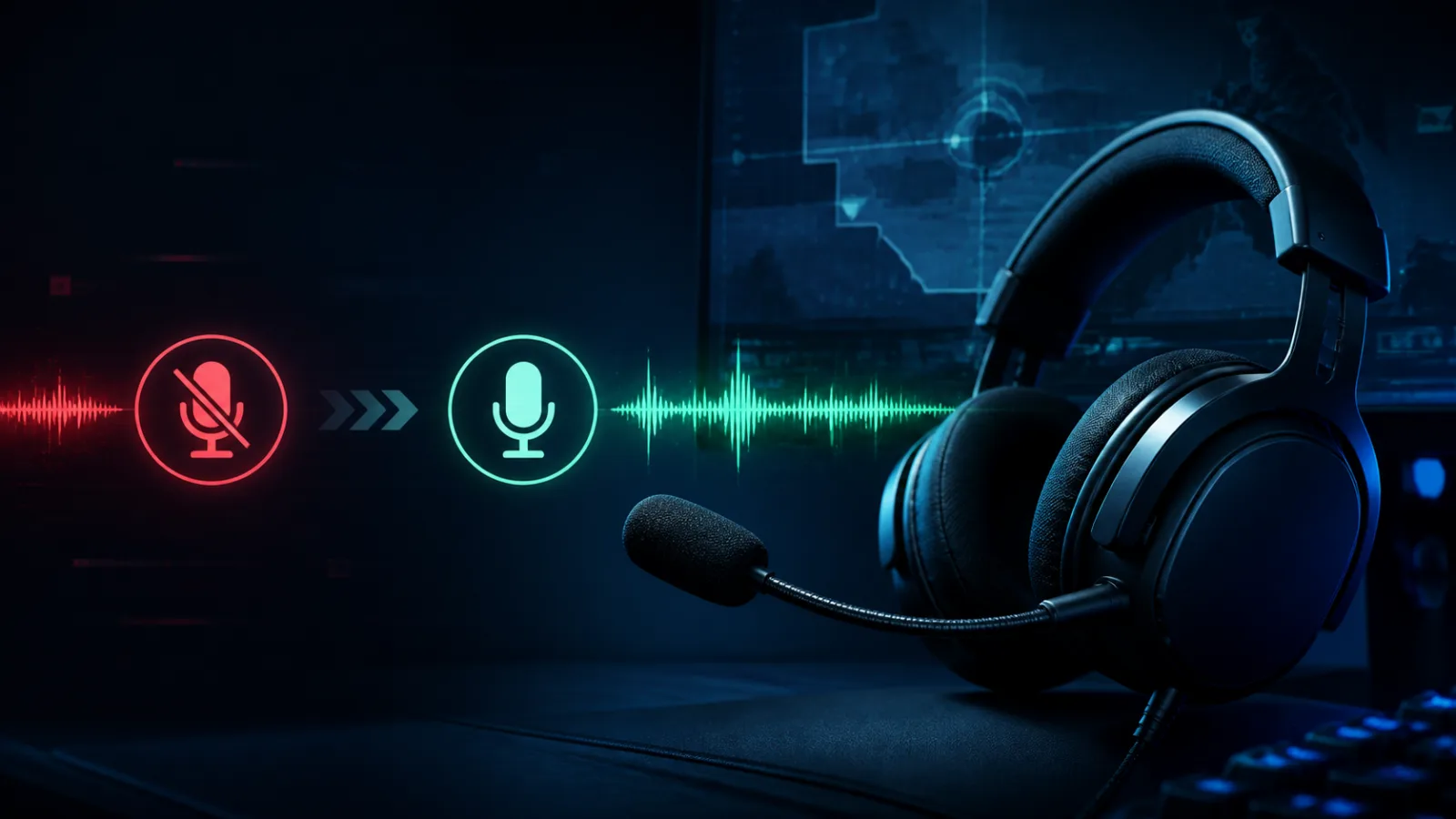
Takım arkadaşlarınız sizi duymuyor ama Discord’da ya da Windows ses testinde mikrofon çalışıyor. Valorant mikrofon çalışmıyor sorunu bu şekilde yalnızca oyunda görülüyorsa, sorun büyük olasılıkla VALORANT’ın Sesli Sohbet ayarlarında yanlış aygıt seçili olmasından veya bas-konuş tuşunun farklı atanmasından kaynaklanır. Windows’ta da mikrofon çalışmıyorsa önce Windows tarafını düzeltmeniz gerekir.
Çoğu durumda işe yarayan ilk adım
Kulaklığın sessiz olmadığını doğrulayın, VALORANT’ı kapatıp yeniden açın ve oyunda Giriş Aygıtı olarak kullandığınız mikrofonu elle seçin. Takım Sesli Sohbeti’ni açın, bas-konuş tuşunu kontrol edin ve Windows 11’de Ayarlar → Gizlilik ve güvenlik → Mikrofon → Masaüstü uygulamalarının mikrofonunuza erişmesine izin ver seçeneğini etkinleştirin.
İçindekiler
Valorant mikrofon çalışmıyor: Sorunun kaynağını belirleyin
Çözümden önce mikrofonun yalnızca VALORANT’ta mı, yoksa tüm Windows uygulamalarında mı çalışmadığını ayırın. Ayarlar → Sistem → Ses → Giriş yolunda mikrofonunuzu seçin, Testi başlat düğmesine basıp normal sesle konuşun. Kayıt örneğinde sesiniz duyuluyorsa donanım çalışıyor ve sorun büyük olasılıkla oyun ayarlarıyla sınırlı.
- Kulaklık kablosunu çıkarıp yeniden takın; mümkünse USB hub yerine doğrudan bilgisayara bağlayın.
- Kulaklık üzerindeki fiziksel sessize alma düğmesini kapatın.
- Bluetooth kulaklık kullanıyorsanız bağlı ve yeterince şarjlı olduğunu kontrol edin.
- Windows mikrofon testini çalıştırın ve giriş düzeyinin hareket edip etmediğine bakın.
Windows testi de ses almıyorsa önce bağlantı, izin veya sürücü adımlarına geçin. Test çalışıyor ama Valorant mikrofon sesi gitmiyor ise sıradaki oyun içi ayarlar daha olası çözümdür.
VALORANT sesli sohbet ayarlarını düzeltin
Valorant sesli sohbet çalışmıyor şikâyetinde en sık atlanan nokta, oyunun Windows varsayılanı yerine kullanılmayan başka bir mikrofonu seçmesidir. VALORANT’ı açıp Ayarlar → Ses → Sesli Sohbet bölümüne gidin ve şu denetimleri yapın:
- Giriş Aygıtı alanında mikrofonunuzu doğrudan seçin.
- Takım Sesli Sohbeti ve gerekiyorsa Grup Sesli Sohbeti seçeneklerini açın.
- Giriş ses düzeyini çok düşük bırakmayın; önce orta-yüksek bir değerle deneyin.
- Bas-Konuş tuşunun başka bir komutla çakışmadığını kontrol edin ve geçici olarak farklı bir tuş atayın.
- Ayarı kaydedip bir özel oyunda takım arkadaşınızla test edin.
Açık mikrofon yerine bas-konuş kullanıyorsanız tuşa yalnızca konuşurken basmanız gerekir. Grup sohbeti çalışıp takım sohbeti çalışmıyorsa iki kanalın ayrı etkinleştirildiğini ve doğru tuşlara atandığını doğrulayın. Hesabınızda iletişim kısıtlaması görünüyorsa bunun teknik bir mikrofon arızası olmadığını da unutmayın.
Windows mikrofon iznini açın
Windows, masaüstü uygulamalarının mikrofona erişimini kapattığında oyun doğru aygıtı seçse bile ses iletemez. Ayarlar → Gizlilik ve güvenlik → Mikrofon yolunu açın; Mikrofon erişimi, Uygulamaların mikrofonunuza erişmesine izin ver ve özellikle Masaüstü uygulamalarının mikrofonunuza erişmesine izin ver anahtarlarını etkinleştirin.
Microsoft’a göre masaüstü uygulamaları tek tek izin listesinde görünmeyebilir; erişim, masaüstü uygulamaları için ortak anahtarla yönetilir. Değişiklikten sonra VALORANT ve Riot Client’ı tamamen kapatıp yeniden başlatın. Valorant mikrofon çalışmıyor sorunu bir Windows güncellemesinden sonra başladıysa bu kontrol özellikle önemlidir.
Doğru giriş aygıtını ve ses düzeyini seçin
Web kamerası, monitör veya sanal ses yazılımı ikinci bir mikrofon oluşturabilir. Ayarlar → Sistem → Ses → Giriş bölümünde kullandığınız aygıtı seçin. Mikrofon özelliklerinde giriş ses düzeyini yükseltin, testi yeniden başlatın ve kayıt örneğini dinleyin. Ses boğuk veya kesikse düzeyi sonuna kadar açmak yerine kademeli artırın.
Ardından VALORANT’taki Giriş Aygıtı seçimini aynı cihazla eşleştirin. Varsayılan iletişim aygıtını sonradan değiştirdiyseniz oyun açıkken bunu algılamayabilir; istemciyi yeniden başlatmak bu yüzden gereklidir. Bu eşleştirme, birden fazla ses aygıtı bulunan sistemlerde Valorant voice chat sorunu için en etkili kontrollerden biridir.
Discord ve ses yazılımlarındaki çakışmaları giderin
Discord, OBS, NVIDIA Broadcast, SteelSeries Sonar veya ses değiştirme uygulamaları farklı bir sanal giriş aygıtı seçebilir. Bu uygulamaları geçici olarak kapatın, VALORANT’ta fiziksel mikrofonu seçin ve yeniden test edin. Sorun düzelirse uygulamaları tek tek açarak çakışanı belirleyin; hepsini kalıcı olarak kaldırmanız gerekmez.
Ayrıca görev çubuğundaki ses simgesinden Ses düzeyi karıştırıcısı ekranını açıp VALORANT veya Riot Client’ın sessize alınmadığını kontrol edin. Güvenlik yazılımını tümüyle kapatmak yerine, yalnızca sorunun onunla ilişkili olduğuna dair belirti varsa resmi Riot destek adımlarını izleyin.
Ses sürücüsünü güncelleyin ve Riot desteğe başvurun
Windows mikrofonu hiç algılamıyorsa Aygıt Yöneticisi → Ses, video ve oyun denetleyicileri bölümünde ses aygıtınızın sürücüsünü güncelleyin. Sürücüyü kaldırmak daha ileri bir adımdır; önce bilgisayar veya anakart üreticinizin resmi destek sayfasındaki uyumlu sürücüyü hazır edin. Microsoft, kaldırma sonrasında Windows’un yeniden başlatıldığında aygıtı tekrar yüklemeyi denediğini belirtiyor.
Tüm testler başarılı olduğu hâlde Valorant mikrofon çalışmıyor sorunu sürüyorsa Riot Onarım Aracı ile VALORANT kayıtlarını toplayıp resmi destek talebine ekleyin. Araç, teknik ekibin istemci ve oyun kayıtlarını incelemesini kolaylaştırır. Destek talebine Windows mikrofon testinin sonucu, kullandığınız aygıtın modeli ve sorunun ne zaman başladığını da yazın.
Önce sorunun yerini belirleyin
| Test | Sonuç | Sorun nerede? |
|---|---|---|
| Windows Ayarlar → Ses → Giriş | Seviye çubuğu hareket etmiyor | Windows veya donanım |
| Discord ses testi | Çalışıyor | VALORANT ayarları |
| VALORANT’ta bas-konuş tuşuna basınca | Mikrofon simgesi yanmıyor | Tuş ataması veya sesli sohbet kapalı |
| Takım sohbeti açık, simge yanıyor | Yine de duyulmuyorsunuz | Giriş aygıtı veya giriş ses düzeyi |
Mikrofonun donanım olarak ses alıp almadığını mikrofon testi aracımızla saniyeler içinde görebilirsiniz.
Sık sorulan sorular
VALORANT’ta mikrofon testini nasıl yaparım?
Önce Windows 11’de Ayarlar → Sistem → Ses → Giriş yolundan kayıt testi yapın. Ardından VALORANT’ta doğru giriş aygıtını seçip özel oyunda bir arkadaşınızla takım sesli sohbetini deneyin. Böylece donanım ve oyun ayarını ayrı ayrı doğrularsınız.
Mikrofon Discord’da çalışıyor ama VALORANT’ta neden çalışmıyor?
VALORANT farklı bir giriş aygıtı kullanıyor, takım sohbeti kapalı veya bas-konuş tuşu çakışıyor olabilir. Discord’da seçili aygıtın adını kontrol edip oyundaki Giriş Aygıtı alanında aynı mikrofonu elle seçin.
Takım arkadaşlarımı duyuyorum ama sesim gitmiyor; ne yapmalıyım?
Bu durumda çıkış aygıtı çalışıyor, sorun giriş tarafındadır. Fiziksel sessiz düğmesini, bas-konuş tuşunu, oyun içi giriş aygıtını ve Windows masaüstü mikrofon iznini kontrol edin.
Valorant mikrofon çalışmıyor sorunu çözüldü mü?
Windows testinde ses alınması, VALORANT giriş göstergesinin tepki vermesi ve özel oyunda takım arkadaşınızın sizi duyması çözümü doğrular. Valorant mikrofon çalışmıyor uyarısı yeniden oluşursa son değiştirdiğiniz giriş aygıtını ve masaüstü uygulama iznini tekrar kontrol edin.
İlgili rehber
Oyuna dönerken pencere geçişleri de sorun çıkarıyorsa Valorant’ta Alt+Tab sonrası oyun geç açılıyor rehberindeki güvenli Windows ayarlarını uygulayabilirsiniz.
Resmî kaynaklar
- Microsoft: Mikrofon sorunlarını çözme — izinler, giriş aygıtı testi, ses düzeyi ve sürücü adımları.
- Microsoft: Windows mikrofon ve gizlilik — masaüstü uygulamalarının mikrofon erişimi.
- Riot Games: Riot Onarım Aracı — destek talebi için oyun kayıtlarını toplama.