


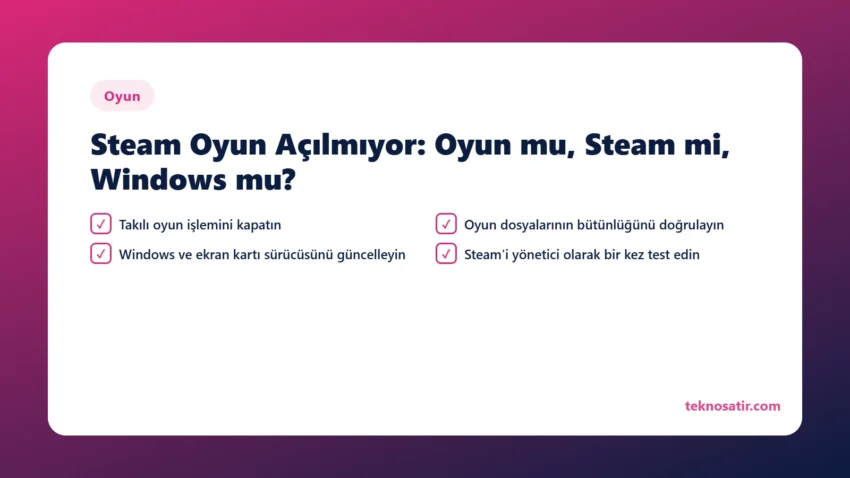
Steam’de Oyna’ya basıyorsunuz, düğme kısa bir süre “Çalışıyor” (Running) olarak görünüyor ve sonra hiçbir pencere açılmadan tekrar Oyna’ya dönüyor. Steam oyun açılmıyor sorununda ilk soru, sorunun tek bir oyunda mı yoksa tüm oyunlarda mı olduğudur. Tek bir oyundaysa oyun dosyaları ve ayarları, tüm oyunlardaysa Steam, sürücü veya güvenlik yazılımı daha olası nedendir.
Kısa cevap
Steam oyun başlatılmıyor ise Ctrl + Shift + Esc ile Görev Yöneticisi’ni açıp oyuna ait takılı işlemi sonlandırın. Steam’i yeniden açın ve Kütüphane → Oyun → Özellikler → Yüklü Dosyalar → Oyun dosyalarının bütünlüğünü doğrula yolunu izleyin. İşlem tamamlanınca bilgisayarı yeniden başlatıp oyunu tekrar çalıştırın.
İçindekiler
Steam oyun neden açılmıyor?
Steam oyun açılmıyor şikâyeti tek bir nedene bağlı değildir. En sık karşılaşılan nedenler yarım kalmış güncelleme, hatalı oyun dosyası, arka planda kapanmayan işlem, eksik çalışma bileşeni ve ekran kartı sürücüsü uyumsuzluğudur.
- Oyun işleminin sessizce çökmesi veya arka planda takılı kalması
- İndirme ya da güncelleme sırasında bozulan oyun dosyaları
- Windows veya ekran kartı sürücüsünün güncel olmaması
- Antivirüs yazılımının oyun dosyasını karantinaya alması
- Oyunun işletim sistemi ya da donanım gereksinimlerinin karşılanmaması
- Steam beta istemcisindeki geçici uyumsuzluk
Sorun yalnızca bir oyunda görülüyorsa önce o oyunun dosyalarına odaklanın. Kütüphanedeki hiçbir oyun açılmıyorsa Steam istemcisi, sürücü ve Windows güncellemelerini kontrol etmek daha anlamlıdır.
Steam oyun açılmıyor sorunu nasıl çözülür?
Steam oyun açılmıyor hatasında çözümleri aşağıdaki sırayla uygulayın. Her adımdan sonra oyunu bir kez çalıştırın; sorun düzeldiyse sonraki adıma geçmeyin.
1. Takılı oyun işlemini kapatın
Steam’de Başlat düğmesi kısa süreliğine Durdur’a dönüyor fakat oyun görünmüyorsa işlem arka planda asılı kalmış olabilir.
- Ctrl + Shift + Esc tuşlarına basarak Görev Yöneticisi’ni açın.
- İşlemler bölümünde oyun adına veya oyun çalıştırma dosyasına bakın.
- İşlemi seçip Görevi sonlandır seçeneğine basın.
- Steam’i tamamen kapatıp yeniden açın.
İşlemi bulamıyorsanız bilgisayarı yeniden başlatmak aynı takılı durumu güvenli biçimde temizler. Steam’in resmî desteği de “uygulama zaten çalışıyor” hatasında bu yöntemi öneriyor.
2. Oyun dosyalarının bütünlüğünü doğrulayın
Eksik veya bozuk bir dosya, oyun penceresi açılmadan işlemin kapanmasına yol açabilir. Steam, mevcut dosyaları sunucudaki sürümle karşılaştırıp sorunlu olanları yeniden indirir.
- Steam’de Kütüphane bölümünü açın.
- Oyuna sağ tıklayıp Özellikler seçeneğine girin.
- Yüklü Dosyalar bölümünü seçin.
- Oyun dosyalarının bütünlüğünü doğrula düğmesine basın.
- Doğrulama ve olası indirme bitmeden Steam’i kapatmayın.
Not: Steam, doğrulama sırasında yoğun sistem işlemleri yapmamanızı ve birden fazla oyunu aynı anda doğrulamamanızı önerir. Bazı yerel yapılandırma dosyalarının farklı görünmesi normal olabilir.
Steam oyun açılmıyor sorunu doğrulama bittikten sonra düzelirse neden büyük olasılıkla eksik ya da bozuk kurulum dosyasıdır. Doğrulama veya indirme aşamasında takılma yaşıyorsanız Steam güncelleme sırasında takılıyor rehberindeki önbellek ve indirme bölgesi kontrollerini uygulayabilirsiniz.
3. Windows ve ekran kartı sürücüsünü güncelleyin
Yeni oyun sürümü, eski grafik sürücüsüyle açılışta çakışabilir. Ayarlar → Windows Update → Güncellemeleri denetle yolunu izleyin. NVIDIA, AMD veya Intel ekran kartı sürücüsünü yalnızca üreticinin resmî uygulamasından ya da destek sayfasından yükleyin. Güncelleme sonrasında bilgisayarı yeniden başlatın.
4. Steam’i yönetici olarak bir kez test edin
Oyun klasörüne erişim izni engelleniyorsa Steam kısayoluna sağ tıklayıp Yönetici olarak çalıştır seçeneğiyle bir kez test yapın. Bu yöntem sorunu çözerse kalıcı olarak geniş yetki vermek yerine Steam kütüphanesi klasörünün izinlerini ve güvenlik yazılımını kontrol edin.
5. Antivirüs karantinasını kontrol edin
“Eksik çalıştırılabilir dosya” uyarısı görüyorsanız güvenlik yazılımı bir oyun dosyasını yanlışlıkla karantinaya almış olabilir. Antivirüsün koruma geçmişini kontrol edin, ardından oyun dosyalarını yeniden doğrulayın. Dosyanın güvenli olduğundan emin değilseniz korumayı kapatmayın veya gelişigüzel istisna eklemeyin. Gerekirse oyun geliştiricisinin desteğine başvurun.
Steam oyun running deyip kapanıyorsa ne yapılmalı?
Steam oyun açılmıyor ve “running” durumu birkaç saniye sonra kayboluyorsa çalıştırılabilir dosya ilk yükleme aşamasında çöküyor demektir. Önce dosya doğrulamasını yapın. Ardından oyun klasöründeki DirectX veya Microsoft Visual C++ kurulumlarını yalnızca oyunun kendi sağladığı paketlerden onarın; internetten rastgele DLL dosyası indirmeyin.
Discord kaplaması, ekran kaydı, FPS göstergesi ve donanım izleme araçlarını geçici olarak kapatıp yeniden deneyin. Aynı anda çalışan bu uygulamalar bazı oyunların tam ekran başlatma aşamasına müdahale edebilir. Hata yalnızca yakın tarihli güncellemeden sonra başladıysa oyunun topluluk ve resmî destek duyurularında bilinen sorun olup olmadığını kontrol edin.
İleri seviye kontroller
Temel adımlar sonuç vermediyse aşağıdaki kontroller Steam launch sorununun kaynağını daraltır. Kayıt defteri temizleyicisi kullanmak veya oyunu hemen silmek gerekli değildir.
Steam beta katılımından çıkın
Steam → Ayarlar → Arayüz → İstemci Beta Katılımı bölümünü açın ve beta sürümüne katıldıysanız kararlı sürüme dönün. Steam yeniden başladıktan sonra oyunu test edin. Menü adı istemci diline ve güncel sürüme göre küçük farklılık gösterebilir.
Oyunun sistem gereksinimlerini doğrulayın
Steam mağaza sayfasındaki işletim sistemi, işlemci, bellek, ekran kartı ve boş alan gereksinimlerini bilgisayarınızla karşılaştırın. Özellikle eski Windows sürümleri, desteklenmeyen ekran kartları veya yetersiz disk alanı oyunun hiç başlamamasına neden olabilir.
Diskte yeterli alan olmasına rağmen yazma hatası görüyorsanız sorun açılıştan çok depolama erişimiyle ilgilidir; bu durumda Steam Disk Write Error çözüm adımlarına geçin.
Kapsama göre nereden başlamalı?
| Durum | Önce denenecek |
|---|---|
| Sadece bir oyun açılmıyor | Oyun dosyalarını doğrulama, başlatma seçeneklerini temizleme |
| Hiçbir oyun açılmıyor | Steam’i yeniden başlatma, güvenlik yazılımı istisnaları |
| Oyun bir güncellemeden sonra açılmıyor | Oyunun mağaza sayfasındaki duyurular ve sürücü güncellemesi |
| “Çalışıyor” yazıp kapanıyor | Görev Yöneticisi’nde takılı oyun işlemini kapatma |
| Hata mesajı veriyor | Mesajdaki dosya veya kod adına göre arama |
Sık sorulan sorular
Oyun dosyalarını doğrulamak kayıt dosyalarını siler mi?
Genellikle hayır. Steam, kurulum dosyalarını denetler. Yine de modlanmış dosyalar değiştirilebilir; önemli yerel kayıtların yedeğini almak güvenli bir önlemdir.
Oyunu silip yeniden kurmak gerekir mi?
Yeniden kurulum son adımdır. Önce takılı işlemi kapatın, dosyaları doğrulayın, güncellemeleri tamamlayın ve güvenlik yazılımını kontrol edin. Bunlar daha hızlıdır ve çoğu durumda aynı bozuk dosyayı yeniden indirir.
Steam açılıyor ama hiçbir oyun açılmıyor, ne yapmalıyım?
Bilgisayarı yeniden başlatın; Windows ve ekran kartı sürücüsünü güncelleyin; kaplama ve izleme uygulamalarını kapatın. Ardından bir oyunda dosya doğrulaması yapın. Sorun tüm oyunlarda sürüyorsa Steam istemcisinin kararlı sürümünü kullanıp Steam desteğine hata ayrıntılarıyla başvurun.
Kaynaklar: Steam Support: Verify Integrity of Game Files, Steam Support: Games do not run after Preparing to Launch, Steam Support: App Already Running, Steam Support: Antivirus False Positive. Bilgiler 10 Ağustos 2026 tarihinde kontrol edildi.


Yorumlar (1)