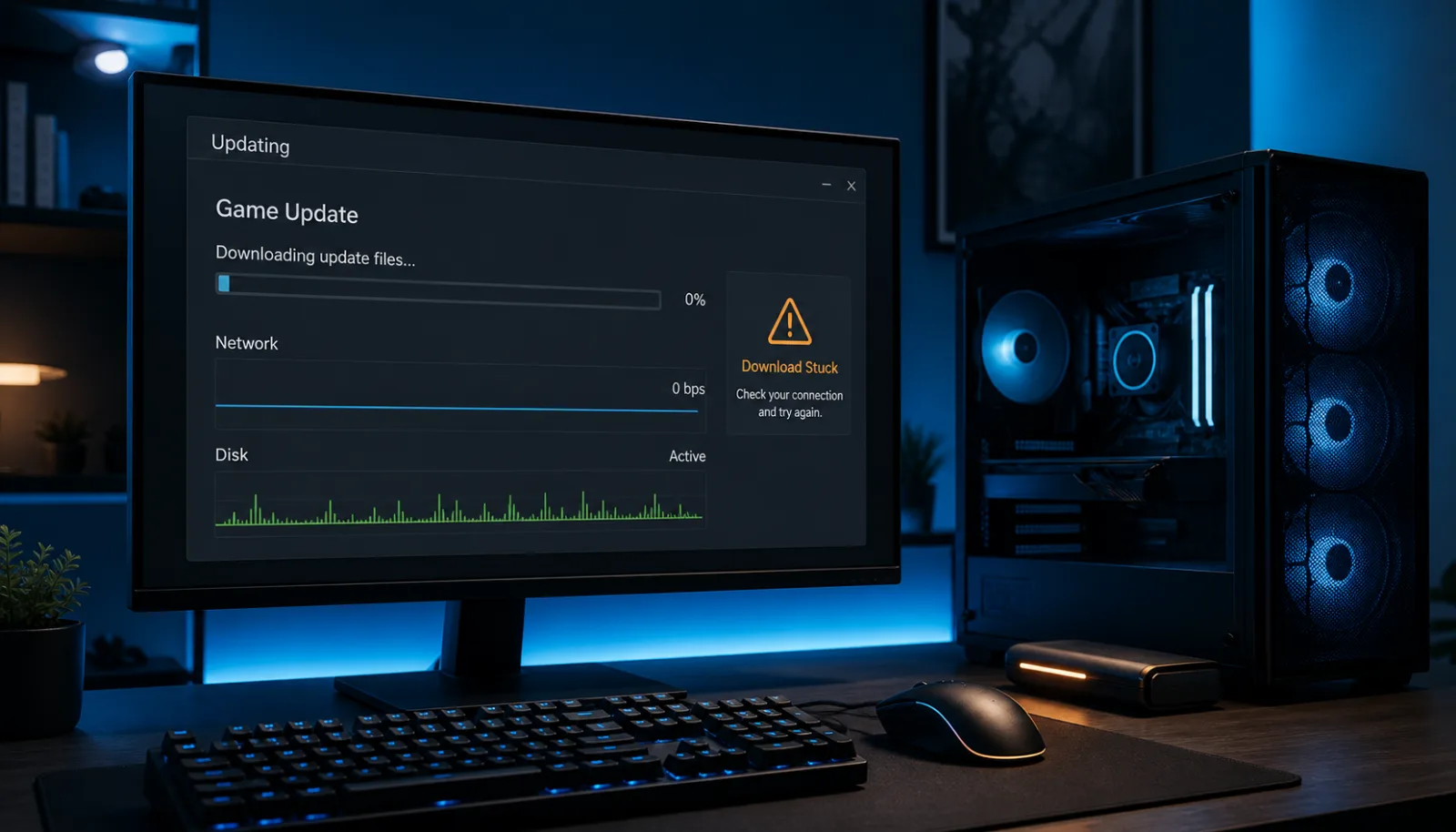
Steam güncellemesi bir saattir aynı noktada bekliyor ve ilerleme çubuğu kıpırdamıyor. Steam güncelleme takılıyor gibi görünse de çoğu zaman Steam indirdiği dosyaları açıp diske yazıyordur; bu sırada ağ hızı sıfır görünür ama disk çalışmaya devam eder. Gerçekten takılıp takılmadığını anlamak için İndirmeler ekranındaki disk kullanımına bakmak yeterlidir.
Hızlı deneme
Steam’i tamamen kapatıp yeniden açın. Steam → Ayarlar → İndirilenler → İndirme Bölgesi yolundan yakın bir bölge seçin. Sorun sürerse aynı sayfadaki İndirme Önbelleğini Temizle seçeneğini kullanın. Bu işlem kurulu oyunları silmez fakat Steam hesabına yeniden giriş yapmanız gerekir.
İçindekiler
Steam güncelleme neden takılır?
Steam güncelleme takılıyor uyarısı her zaman internet bağlantısının kesildiği anlamına gelmez. Steam, indirdiği sıkıştırılmış veriyi diskte açarken ağ kullanımını geçici olarak durdurabilir. Yavaş veya dolu disk, bozuk indirme önbelleği, yoğun içerik sunucusu ve güvenlik yazılımı da aynı görüntüyü oluşturabilir.
- Ağ sıfırken disk kullanımı varsa dosyalar işleniyor olabilir.
- Ağ ve disk uzun süre sıfırsa indirme kuyruğu takılmış olabilir.
- Yalnızca tek oyun güncellenmiyorsa oyun dosyası veya gerekli boş alan sorunludur.
- Tüm indirmeler etkileniyorsa bölge, önbellek veya ağ bağlantısını kontrol etmek gerekir.
Steam güncelleme takılıyor sorunu nasıl çözülür?
Adımları sırayla uygulayın ve her adımdan sonra indirmeyi yeniden başlatıp bir süre gözlemleyin. Böylece çalışan bir ayarı gereksiz yere değiştirmemiş olursunuz.
1. Ağ ve disk etkinliğini ayırt edin
Steam → İndirmeler ekranını açın. İndirme hızı sıfır olsa bile disk kullanım grafiği hareket ediyorsa işlemi hemen sonlandırmayın. Büyük güncellemeler mevcut oyun arşivini yeniden düzenlerken disk kullanımı internet hızından daha belirleyici olabilir. Disk etkinliği de en az 10 dakika boyunca sıfırsa indirmeyi duraklatıp yeniden başlatın.
2. Steam’i ve bilgisayarı yeniden başlatın
Steam menüsünden Çıkış seçeneğini kullanın; pencereyi yalnızca küçültmeyin. Görev Yöneticisi’nde Steam işlemi kalmadığından emin olun ve istemciyi yeniden açın. Kuyruk hâlâ hareket etmiyorsa bilgisayarı yeniden başlatın. Bu adım takılı dosya kilitlerini ve ağ oturumlarını temizler.
3. İndirme bölgesini değiştirin
Steam, konuma göre uygun bir içerik sunucusu seçer; fakat seçilen bölge geçici olarak yoğun olabilir. Steam → Ayarlar → İndirilenler → İndirme Bölgesi yolunu izleyin ve mevcut konuma yakın başka bir bölge seçin. Steam yeniden başladıktan sonra güncellemeyi deneyin. VPN kullanıyorsanız kapatın; uzak bölge seçmek her zaman daha hızlı sonuç vermez.
4. İndirme önbelleğini temizleyin
Steam güncelleme takılıyor problemi bozuk geçici indirme verisinden kaynaklanıyorsa önbelleği temizlemek kuyruğu yeniden oluşturur. Steam → Ayarlar → İndirilenler → İndirme Önbelleğini Temizle seçeneğini kullanıp onaylayın. Steam’in resmî desteğine göre kurulu oyunlar etkilenmez; ancak hesabınıza yeniden giriş yapmanız gerekir. Giriş bilgilerinizi bilmiyorsanız bu adımdan önce doğrulayın.
5. Boş disk alanını kontrol edin
Güncellemenin indirme boyutu küçük olsa bile Steam dosyaları açmak ve mevcut arşivi yeniden düzenlemek için ek geçici alana ihtiyaç duyabilir. Oyun kütüphanesinin bulunduğu sürücüde rahat bir boş alan bırakın. Yazma hatası görüyorsanız Steam Disk Write Error çözüm adımlarını uygulayın.
6. Oyunun dosyalarını doğrulayın
Yalnızca tek bir Steam oyun güncellenmiyor ise Kütüphane → Oyun → Özellikler → Yüklü Dosyalar → Oyun dosyalarının bütünlüğünü doğrula yolunu izleyin. Doğrulama sırasında başka bir oyunu doğrulamayın ve yoğun disk işlemi yapmayın. Güncelleme tamamlanıp oyun başlamıyorsa Steam oyun açılmıyor rehberine geçin.
Steam update yüzde 0’da kalıyorsa ne yapılmalı?
Steam update yüzde 0 ekranında önce disk grafiğini izleyin. Disk çalışıyorsa bekleyin; hem ağ hem disk durmuşsa indirme bölgesini değiştirin ve önbelleği temizleyin. Sorun tüm oyunlarda sürüyorsa modem ve bilgisayarı yeniden başlatın, kablolu bağlantı veya farklı bir güvenilir ağ ile kısa test yapın.
Güvenlik duvarı veya antivirüsü kalıcı olarak kapatmayın. Koruma geçmişinde Steam’e ait engellenen bir bağlantı görürseniz yalnızca Steam’in resmî çalıştırılabilir dosyaları için üreticinin yönergelerine göre izin verin. İnternetten rastgele program veya DLL indirmeyin.
İleri seviye kontroller
Steam güncelleme takılıyor sorunu temel adımlardan sonra devam ediyorsa önce Steam ağında veya oyunun kendi sunucularında genel kesinti olup olmadığını kontrol edin. Aynı ağdaki başka cihazlar normal çalışırken yalnızca bu bilgisayar etkileniyorsa ağ filtreleme, güvenlik yazılımı veya disk sağlığı daha olasıdır.
İndirme hızı sürekli düşük fakat işlem ilerliyorsa sorun takılmadan farklıdır; Steam indirme hızı düşük çözüm rehberindeki hız sınırı, bölge ve bağlantı ölçümü adımlarını kullanın. Steam klasörlerini elle silmek ise veri kaybı riski taşıdığı için ilk seçenek değildir.
Sık yapılan hatalar
- Ağ hızı sıfır diye indirmeyi iptal etmek: Steam büyük güncellemelerde önce indirir, sonra dosyaları açar. Disk etkinliği sürüyorsa beklemek gerekir.
- Oyunu silip baştan indirmek: Çoğu durumda indirme önbelleğini temizlemek ve dosyaları doğrulamak yeterlidir; tüm oyunu indirmek saatler sürebilir.
- Diskte yalnızca güncelleme boyutu kadar yer bırakmak: Steam güncellemeyi uygularken geçici olarak daha fazla alana ihtiyaç duyabilir.
- Bilgisayarı uyku moduna almak: Uyku modunda indirme durur; uzun güncellemeler sırasında uyku ayarını geçici olarak değiştirin.
Sık sorulan sorular
İndirme önbelleğini temizlemek oyunları siler mi?
Hayır. Steam’in resmî açıklamasına göre kurulu oyunlar etkilenmez. İşlem Steam oturumunu kapatır; yeniden giriş yapmanız gerekir.
Steam güncellemede ağ kullanımı neden sıfır olur?
İstemci indirilen verileri açarken ve diske yazarken ağ aktarımını geçici olarak durdurabilir. Disk grafiği hareket ediyorsa işlem genellikle devam ediyordur.
Oyunu kaldırıp yeniden kurmalı mıyım?
Önce yeniden başlatma, bölge değiştirme, önbellek temizleme ve dosya doğrulama adımlarını uygulayın. Yeniden kurulum çok daha fazla veri indirir ve ağ kaynaklı sorunu tek başına çözmez.
Kaynaklar: Steam Support: Clear Download Cache, Steam Support: Slow Downloads and Connection to Content Servers, Steam Support: Servers Unavailable or Busy. Bilgiler 10 Ağustos 2026 tarihinde kontrol edildi.