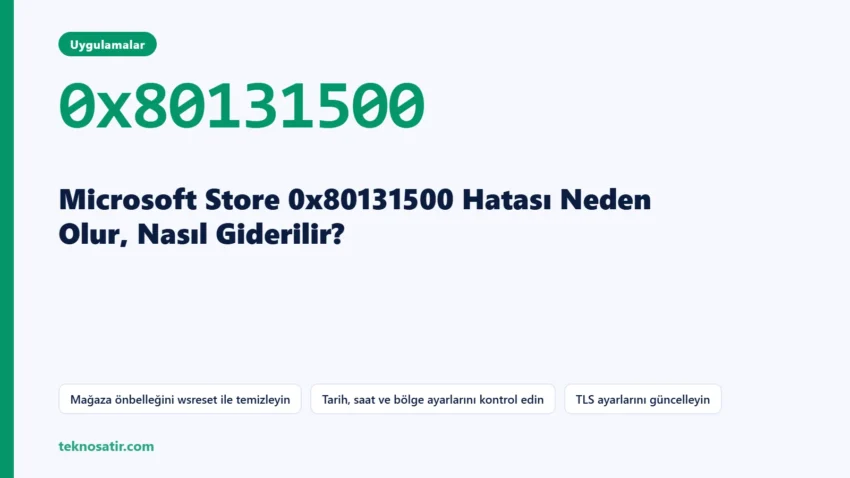
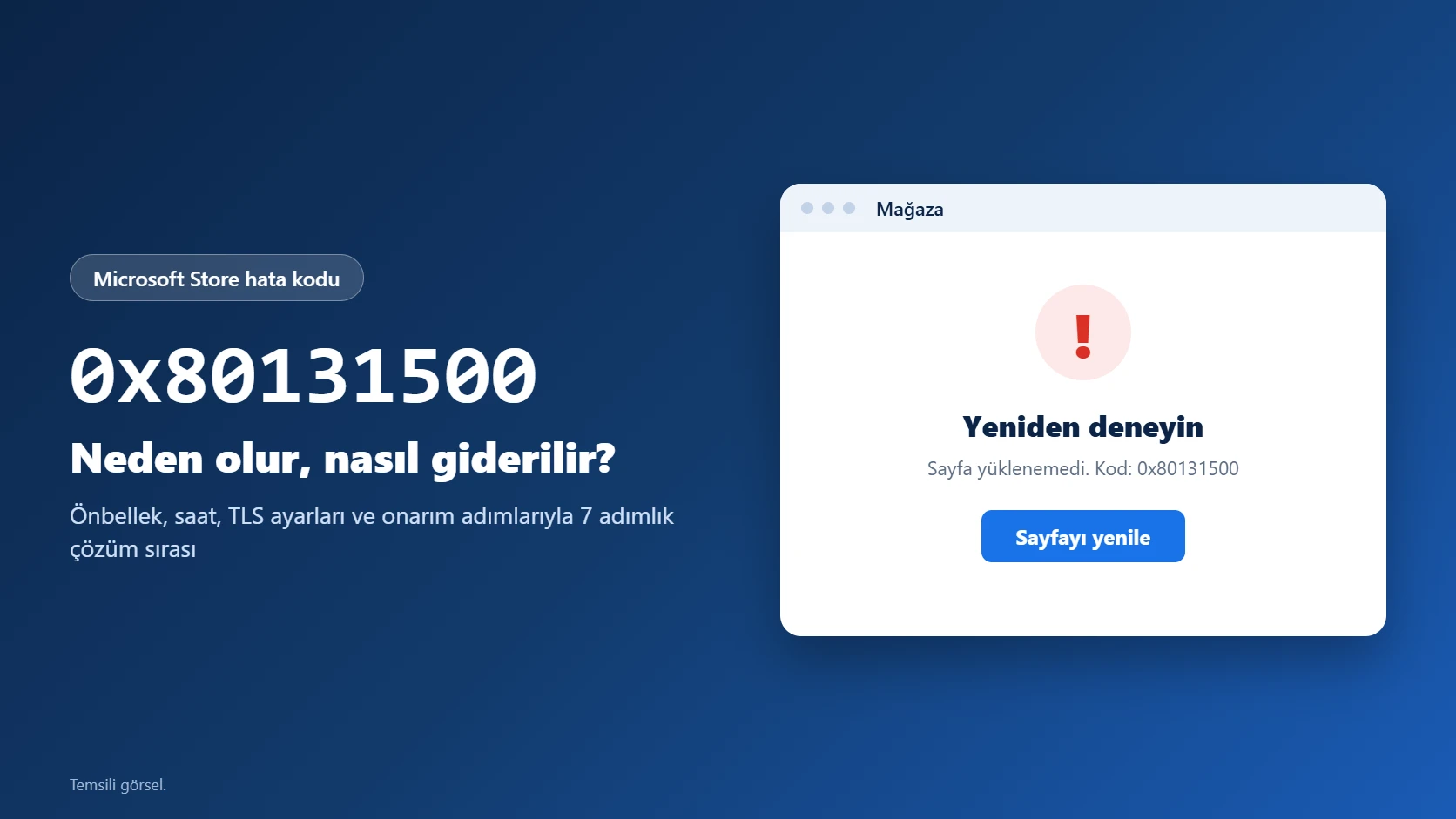
Microsoft Store’u açtığınızda sayfa yüklenmiyor, bir uygulamayı indirmeye çalıştığınızda ise “Yeniden deneyin” mesajıyla birlikte Microsoft Store 0x80131500 hatası çıkıyor. Hata ekranda neyin yanlış gittiğine dair ipucu vermez, ama Microsoft bu kod için resmi bir çözüm sayfası yayımlamıştır ve çoğu durum birkaç dakikalık kontrollerle çözülür. Aşağıda bu adımları, her birinin neyi düzelttiğini açıklayarak sıraladık.
0x80131500 hatası ne anlatıyor?
Microsoft, destek sayfasında bu kod için tek bir kök neden belirtmiyor; yalnızca denenecek düzeltmeleri sıralıyor. Önerilen adımlara bakınca tablo yine de netleşiyor: Mağaza, Microsoft sunucularıyla güvenli bir bağlantı kuramadığında ya da kendi önbelleği bozulduğunda bu kodu gösteriyor. Saat ayarının kayması, eski TLS ayarları veya araya giren bir proxy bu bağlantıyı bozabilen tipik etkenler.
Bu hatada ilk bakılacak yer, sorunun sadece Mağaza’da mı yoksa Xbox uygulaması gibi Microsoft hesabıyla çalışan başka uygulamalarda da mı görüldüğü. Birden fazla uygulama aynı anda bağlanamıyorsa sorun büyük ihtimalle uygulamada değil, sistem ayarlarında veya ağdadır.
| Gördüğünüz durum | Olası neden | Önce deneyin |
|---|---|---|
| Mağaza açılıyor ama sayfalar boş geliyor | Bozuk Mağaza önbelleği | Adım 1: wsreset.exe |
| Saat birkaç dakika ileri veya geri | Sertifika doğrulaması başarısız oluyor | Adım 2: Tarih, saat ve bölge |
| Tarayıcıda da bazı sitelerde SSL hataları var | TLS 1.2 kapalı veya eski ayarlar | Adım 3: TLS ayarları |
| Mağaza hiç açılmıyor ya da hemen kapanıyor | Uygulama dosyaları veya verisi bozuk | Adım 4: Onar ve Sıfırla |
| Sadece VPN açıkken hata çıkıyor | VPN veya proxy bağlantıyı değiştiriyor | Adım 6: Ağ kontrolü |
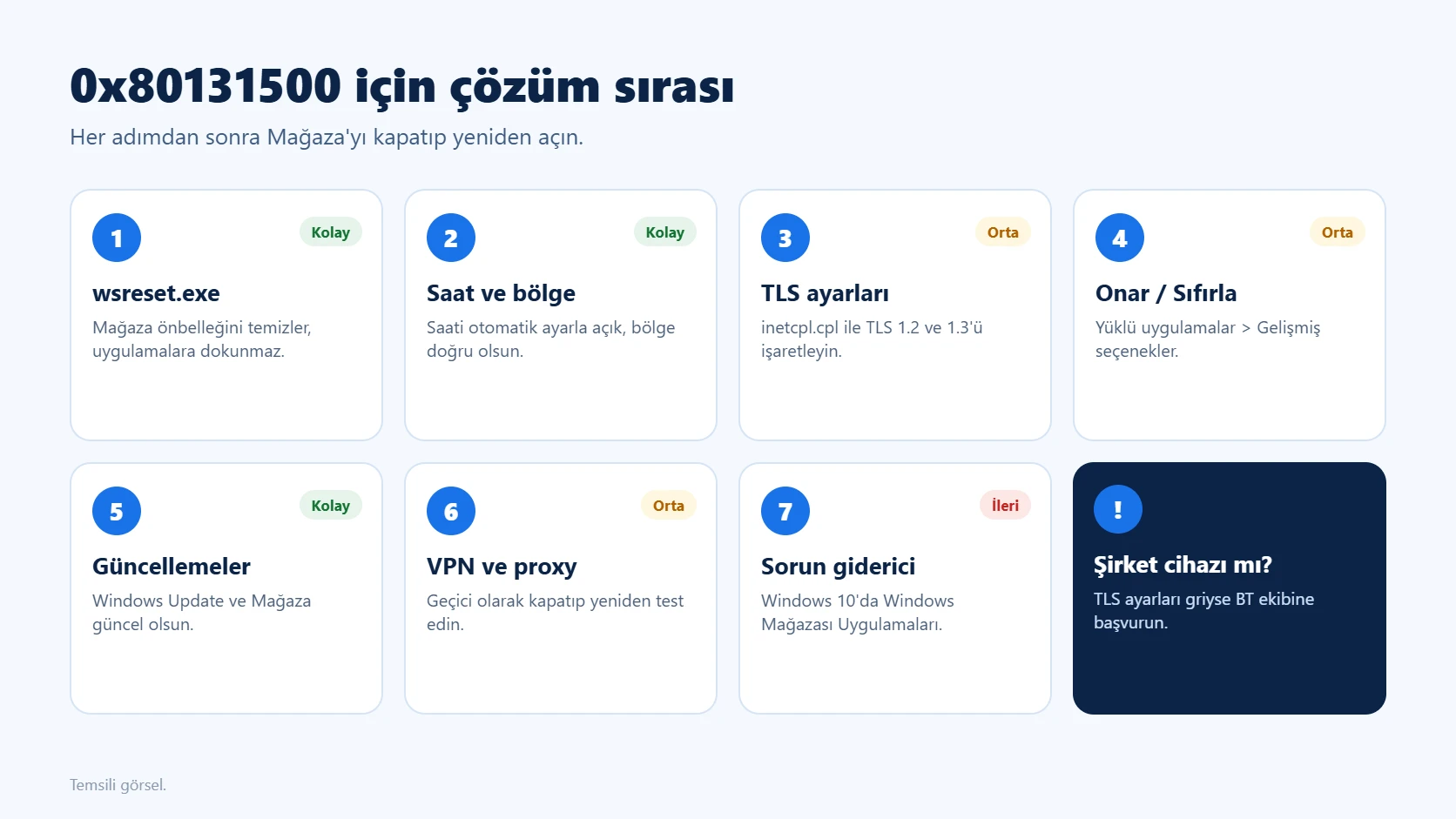
Microsoft Store 0x80131500 hatasını gidermek için 7 adım
Adımları kolaydan zora doğru sıraladık. Her adımdan sonra Mağaza’yı kapatıp yeniden açın; düzeldiyse devam etmenize gerek yok.
1. Mağaza önbelleğini wsreset ile temizleyin
Windows tuşu + R ile Çalıştır penceresini açın, wsreset.exe yazıp Tamam’a basın. Boş bir komut penceresi açılır, yaklaşık on saniye sonra kendiliğinden kapanır ve Mağaza otomatik olarak başlar. Bu komut yalnızca Mağaza’nın önbelleğini temizler; yüklü uygulamalarınıza ve hesabınıza dokunmaz. En doğrusu, pencere kapanmadan araya girmemeniz. Sabırsızlıkla kapatılan komut penceresi, işlemin yarım kalmasına yol açabiliyor.
2. Tarih, saat ve bölge ayarlarını kontrol edin
Microsoft’un çözüm listesinde saat ve konum ayarlarının kontrolü de yer alıyor. Ayarlar > Saat ve dil > Tarih ve saat yolunu izleyip “Saati otomatik olarak ayarla” seçeneğinin açık olduğundan emin olun. Saat dilimi de doğru olmalı. Neden önemli? Güvenli bağlantılarda sertifikaların geçerlilik tarihi bilgisayarın saatine göre doğrulanır; saat kaydıysa bağlantı reddedilebilir. Aynı menüdeki Dil ve bölge bölümünde ülke ayarının gerçekten bulunduğunuz ülke olduğuna da bakın.
3. TLS ayarlarını güncelleyin
Bu adım, Microsoft’un resmi sayfasında açıkça yer alıyor ve çoğu kişinin aklına gelmiyor. Çalıştır penceresine inetcpl.cpl yazın; İnternet Özellikleri açılır. Gelişmiş sekmesine geçip listenin en altına inin. “TLS 1.0 kullan” ve “TLS 1.1 kullan” işaretli olmamalı, “TLS 1.2 kullan” ve “TLS 1.3 kullan” işaretli olmalı. TLS 1.3 yanında “deneysel” ibaresi görürseniz endişelenmeyin, işaretli kalması yeterli. Tamam ile kaydedip bilgisayarı yeniden başlatın.
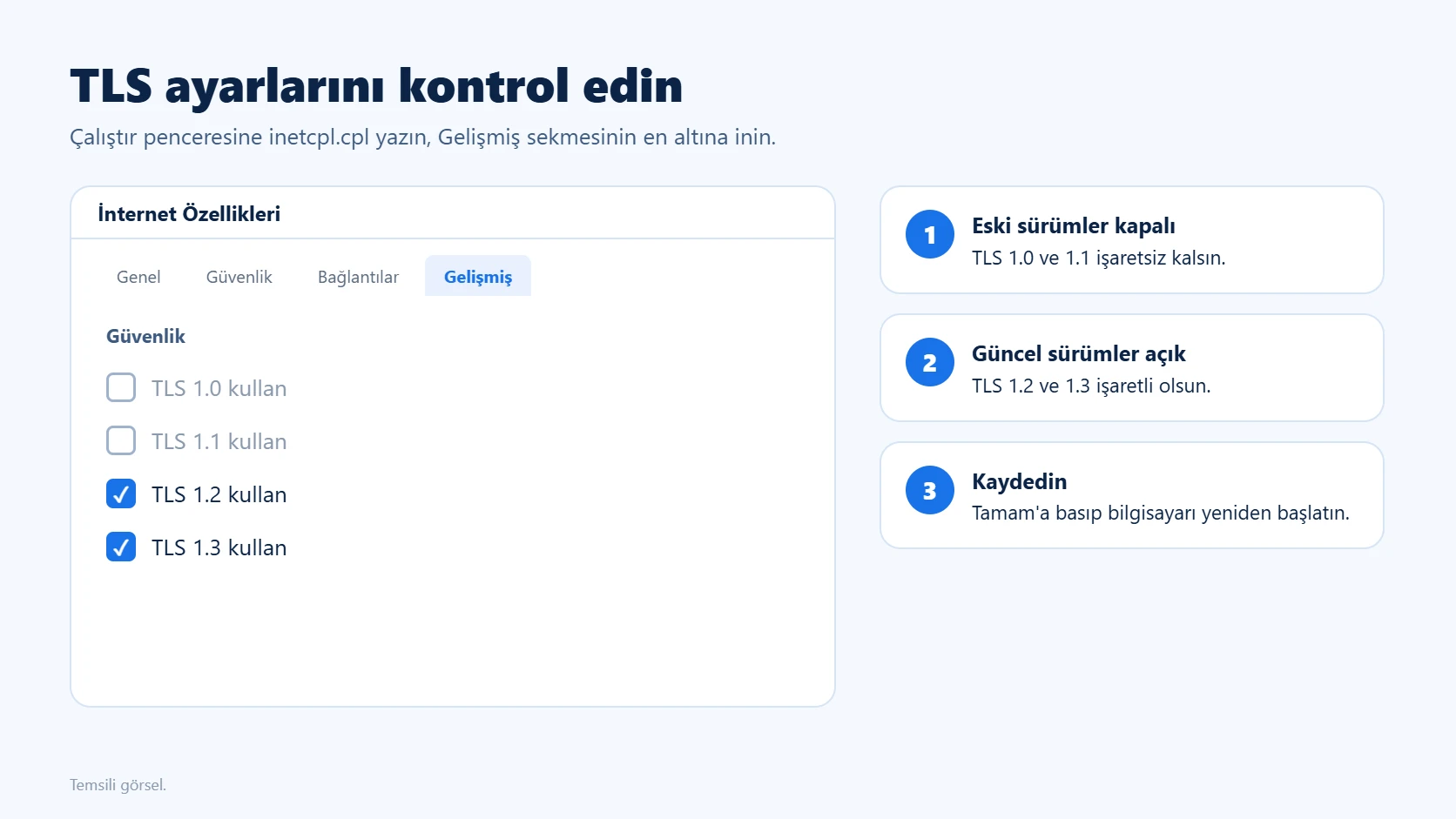
Burada en sık gördüğüm hata, şirket bilgisayarında bu kutuları değiştirmeye uğraşmak. Ayarlar gri ve değiştirilemez durumdaysa, bunlar sistem yöneticisi tarafından grup ilkesiyle yönetiliyordur. Bu durumda ayarı zorlamak yerine BT ekibine başvurmak doğru yol. Tarayıcıda da güvenli bağlantı hataları görüyorsanız ERR_SSL_PROTOCOL_ERROR hatası yazısındaki kontroller de işinize yarayabilir.
4. Microsoft Store’u onarın, gerekirse sıfırlayın
Mağaza hiç açılmıyorsa wsreset yeterli olmayabilir. Başlat > Ayarlar > Uygulamalar > Yüklü uygulamalar yolunu izleyin, Microsoft Store satırının yanındaki üç noktaya tıklayıp Gelişmiş seçenekler’i açın. Önce Onar düğmesini deneyin. Sorun sürerse Sıfırla’yı kullanın. Sıfırlama Mağaza uygulamasının yerel verilerini temizler, bu yüzden sonrasında Mağaza’da hesabınızla yeniden oturum açmanız gerekebilir. Satın aldığınız veya yüklediğiniz uygulamalar bundan etkilenmez.
5. Windows’u ve Mağaza’yı güncelleyin
Microsoft, sistemin güncel olmasını ve Mağaza uygulamasının son sürümde bulunmasını da şart koşuyor. Ayarlar > Windows Update üzerinden bekleyen güncellemeleri kurun. Mağaza açılabiliyorsa Kitaplık bölümünden uygulama güncellemelerini de alın. Güncelleme sırasında takılma yaşıyorsanız Windows Update takılıyor yazısına göz atın. Windows 10 kullanıyorsanız ve sürümünüz çok eskiyse, Microsoft’a göre önce Windows’u güncellemek gerekiyor.
6. VPN, proxy ve güvenlik yazılımını geçici olarak devre dışı bırakın
Bu Microsoft’un listesinde ayrı bir madde değil, ama bağlantı kaynaklı bir hata olduğu için mantıklı bir ara kontrol. VPN uygulamanızı kapatın, Ayarlar > Ağ ve İnternet > Proxy bölümünde elle tanımlanmış bir proxy olup olmadığına bakın. Hata VPN kapalıyken kayboluyorsa sorunu VPN tarafında aramak gerekir. Güvenlik yazılımını uzun süre kapalı tutmayın; testi yaptıktan sonra hemen tekrar açın.
7. Windows 10’da Mağaza sorun gidericisini çalıştırın
Windows 10 kullanıcıları için Microsoft, Sorun gidericiler ekranındaki Ek sorun gidericiler bölümünde bulunan “Windows Mağazası Uygulamaları” sorun gidericisini öneriyor. Çalıştırdıktan sonra önerilen düzeltmeleri uygulayın. Bu araç her zaman sorunu bulamaz, ama hesap ve önbellek tarafındaki bazı ayarları otomatik kontrol ettiği için denemeye değer.
Düzeldiğini nasıl anlarsınız?
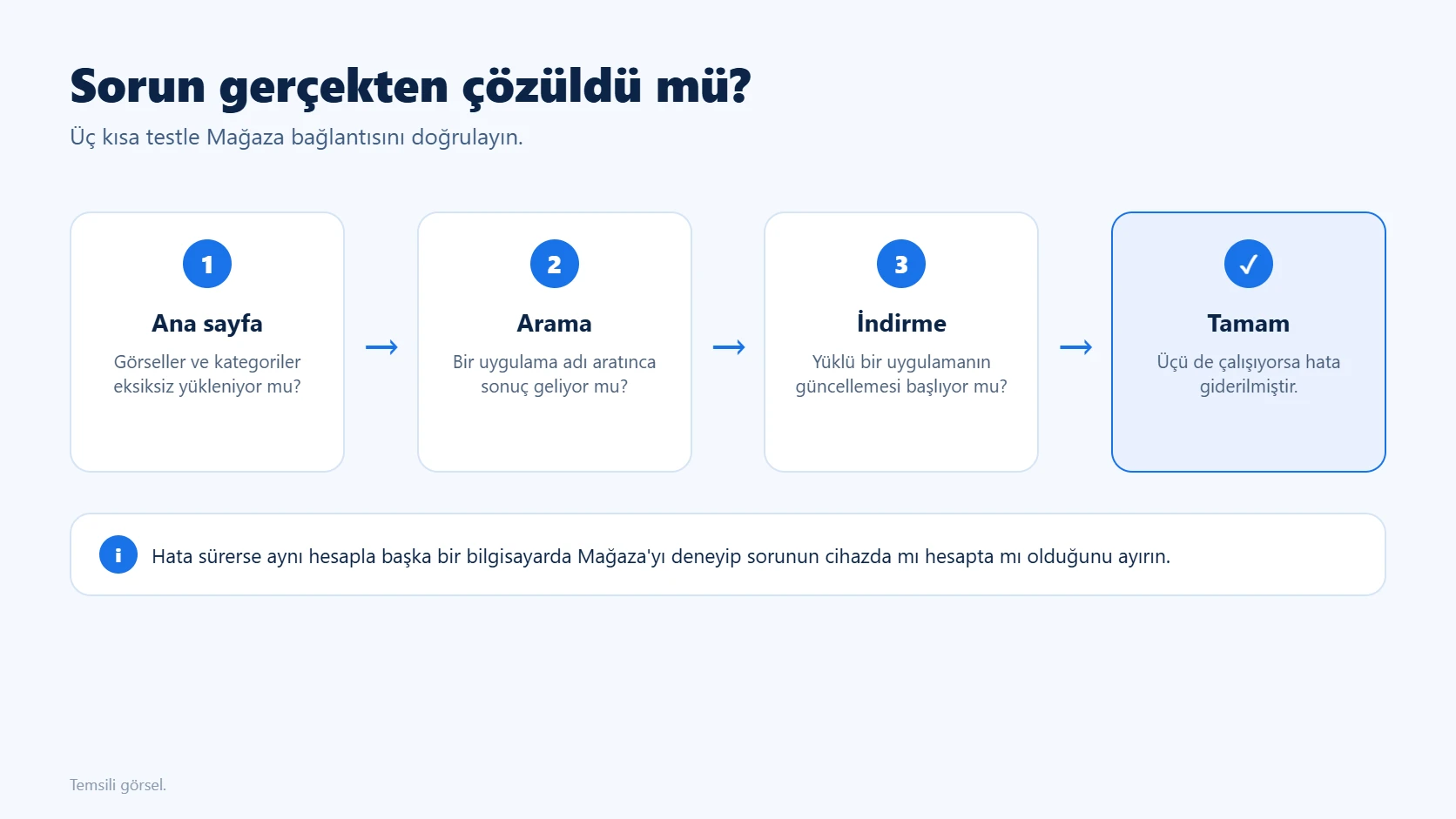
Mağaza ana sayfası görsellerle birlikte yükleniyor, arama sonuç veriyor ve ücretsiz küçük bir uygulamayı indirebiliyorsanız sorun çözülmüştür. Benim tercihim, test için zaten yüklü olan bir uygulamanın güncellemesini başlatmak; hem indirmeyi hem de hesap bağlantısını aynı anda doğrulamış olursunuz.
Tüm adımlara rağmen hata sürüyorsa, aynı Microsoft hesabıyla başka bir bilgisayarda Mağaza’nın çalışıp çalışmadığına bakın. Orada çalışıyorsa sorun cihazınızdadır ve Windows sistem dosyalarının onarımı gündeme gelir. Windows Güvenliği gibi başka yerleşik uygulamalar da açılmıyorsa Windows Güvenliği açılmıyor yazısındaki sistem dosyası kontrolleri de faydalı olabilir.
Sık sorulan sorular
wsreset.exe yüklü uygulamalarımı siler mi?
Hayır. Bu komut yalnızca Mağaza’nın önbelleğini temizler. Yüklü uygulamalar, satın almalar ve hesap bilgileri yerinde kalır.
TLS 1.0 ve 1.1’i kapatmak başka programları bozar mı?
Güncel yazılımların neredeyse tamamı TLS 1.2 veya 1.3 kullanır. Çok eski bir kurumsal uygulama kullanıyorsanız ve ayar sonrası sorun çıkarsa, değişikliği geri almadan önce o uygulamanın üreticisine danışmanızı öneririm.
Hata sadece belirli bir uygulamayı indirirken çıkıyorsa ne yapmalıyım?
Önce başka bir uygulamayı indirmeyi deneyin. Diğerleri sorunsuz iniyorsa sorun büyük ihtimalle o uygulamanın bölgenizde veya cihazınızda kullanılabilirliğiyle ilgilidir; Mağaza’daki ürün sayfasında sistem gereksinimlerini kontrol edin.
Kaynaklar: Microsoft Destek: Error 0x80131500 in Microsoft Store, Microsoft Destek: Repair apps and programs in Windows, Microsoft Destek: Set time, date, and time zone settings in Windows. Kaynaklar 14 Kasım 2026 tarihinde kontrol edildi.