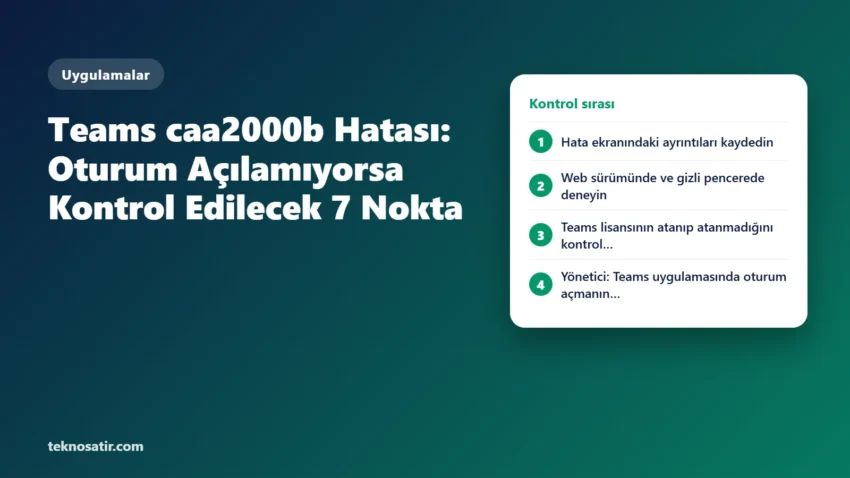
İş veya okul hesabınızla Teams’e girmeye çalışıyorsunuz ve “Oturumunuz açılamadı” benzeri bir ekranla birlikte Teams caa2000b hatası çıkıyor. Microsoft’un oturum açma sorun giderme sayfası bu kodu ayrıca açıklamadığı için rastgele adım denemek yerine sorunu daraltmak gerekir. Microsoft Q&A’daki vakalarda öne çıkan nedenler lisans, kuruluşun Teams erişimi ve bilgisayardaki uygulama verisidir; aşağıda bunları hangi sırayla kontrol edeceğinizi ve hangi adımın BT yöneticinizin işi olduğunu anlatıyoruz.
caa2000b ne anlama geliyor?
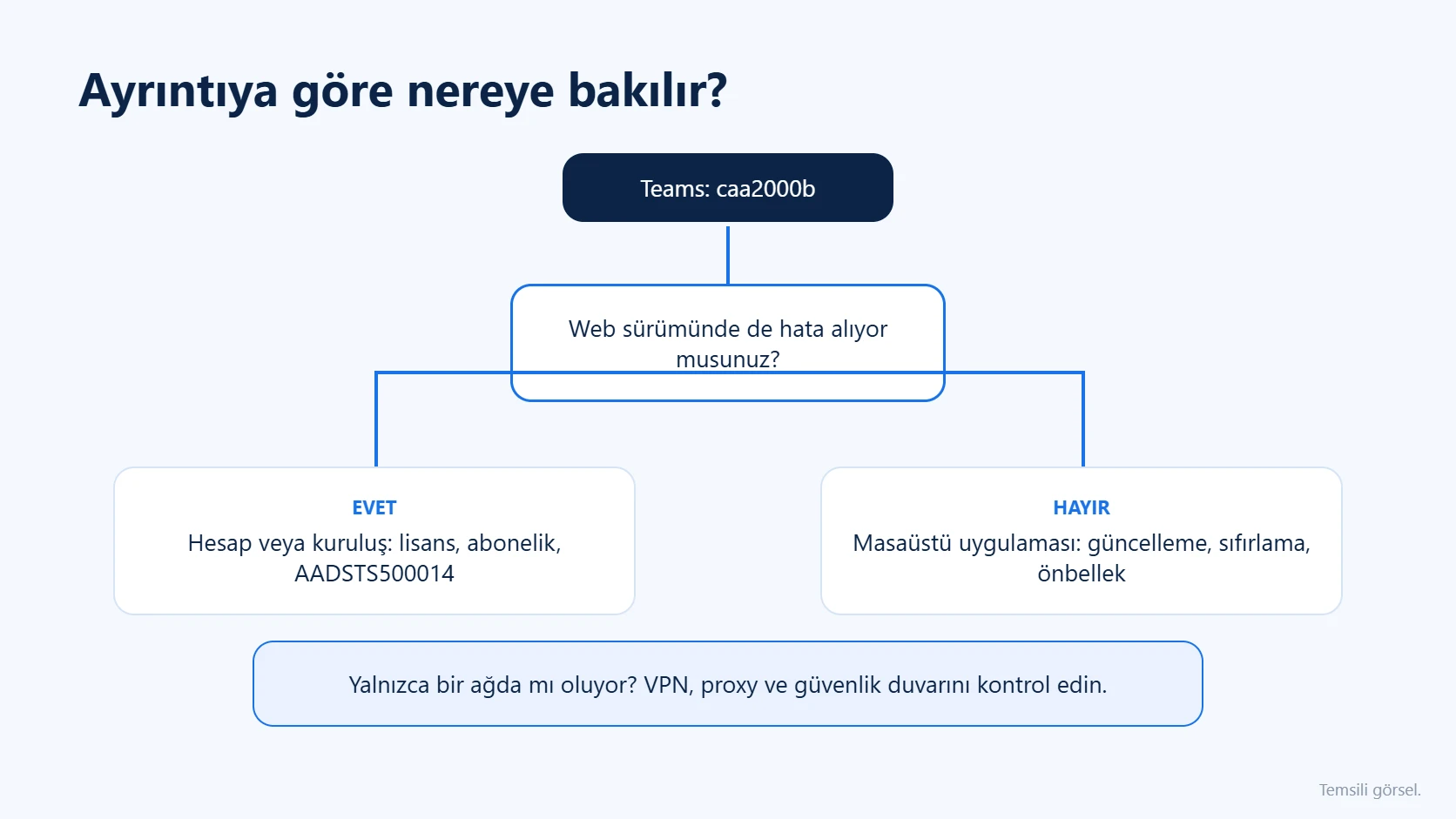
Kod, Teams’in kimlik doğrulama adımında bir şeylerin ters gittiğini söylüyor; nedenini tek başına söylemiyor. Microsoft Q&A’da bu kodla açılan iki başlık iyi bir yol gösterici. Birinde kuruluştaki herkes hem masaüstünde hem web sürümünde aynı hatayı alıyor ve kabul edilen yanıt, kullanıcılara Teams içeren bir lisans atanmadığını gösteriyor. Diğerinde ekrandaki ayrıntıda AADSTS500014 kodu ve “service principal … is disabled” ifadesi yer alıyor; yani kuruluşun aboneliği bitmiş ya da yönetici Teams uygulamasında oturum açmayı kapatmış olabilir.
Önerimiz, ilk iş hatanın tek kişide mi yoksa herkeste mi olduğunu öğrenmek. Bu ayrım, sorunun bilgisayarınızda mı yoksa kuruluşun hesap ayarlarında mı olduğunu büyük ölçüde belirliyor.
| Belirti | Olası neden | İlk bakılacak yer |
|---|---|---|
| Kuruluşta herkes aynı hatayı alıyor | Teams içermeyen lisans, süresi dolan abonelik | Microsoft 365 yönetim merkezi |
| Ayrıntılarda AADSTS500014 görünüyor | Teams uygulamasında oturum açma kapatılmış | Entra ID’de Kurumsal uygulamalar |
| Web sürümü açılıyor, masaüstü açılmıyor | Bozuk uygulama verisi veya eski sürüm | Teams önbelleği ve güncellemeler |
| Yalnızca belirli bir ağda oluyor | Proxy, güvenlik duvarı, VPN | Başka ağda deneme |
Kontrol edilecek 7 nokta
1. Hata ekranındaki ayrıntıları kaydedin
Hata penceresinde genellikle ayrıntıları gösteren bir bağlantı ya da ek metin bulunur. Buradaki AADSTS koduyla başlayan satır, caa2000b’den çok daha fazla bilgi verir. Birçok kullanıcı bu adımı atlıyor ve doğrudan programı yeniden kurmaya geçiyor. Ekran görüntüsünü alıp BT ekibinize iletirseniz çözüm süresi ciddi kısalır.
2. Web sürümünde ve gizli pencerede deneyin
Tarayıcıda gizli pencere açıp teams.microsoft.com adresinden giriş yapın. Web’de de aynı hatayı alıyorsanız sorun bilgisayarınızdaki uygulamada değil, hesapta veya kuruluş ayarlarındadır; önbellek temizlemekle vakit kaybetmeyin. Web açılıyor ama masaüstü uygulaması açılmıyorsa 5. adıma odaklanabilirsiniz.
3. Teams lisansının atanıp atanmadığını kontrol ettirin
Microsoft Q&A’daki kabul edilen yanıtta yönetici, lisansları Microsoft 365 admin center > Users > Active users yolundan kontrol etmeyi öneriyor. Her Microsoft 365 paketi Teams içermiyor; yanıtta da Microsoft 365 Apps for Business’ın Teams’i kapsamadığı belirtiliyor. Siz yönetici değilseniz bu adım sizin elinizde değil, ama BT ekibine “Hesabımda Teams içeren lisans var mı?” diye sormak çoğu zaman meseleyi kapatıyor. Abonelik süresi dolduysa da yenilenmesi gerekir.
4. Yönetici: Teams uygulamasında oturum açmanın açık olduğundan emin olun
Ayrıntılarda AADSTS500014 görüyorsanız Q&A’daki yanıtın önerisi, yöneticinin Azure Active Directory (bugünkü adıyla Microsoft Entra ID) içinde Enterprise Applications > Microsoft Teams kaydını açıp kullanıcıların oturum açmasına izin veren ayarın etkin olduğunu doğrulaması. Bu, kuruluşun tamamını etkileyen bir ayar olduğu için değişikliği yalnızca yetkili yönetici yapmalı. Ayar açık görünüyorsa sorunun kaynağı büyük ihtimalle abonelik tarafıdır.
5. Teams’i güncelleyin, gerekirse önbelleği temizleyin
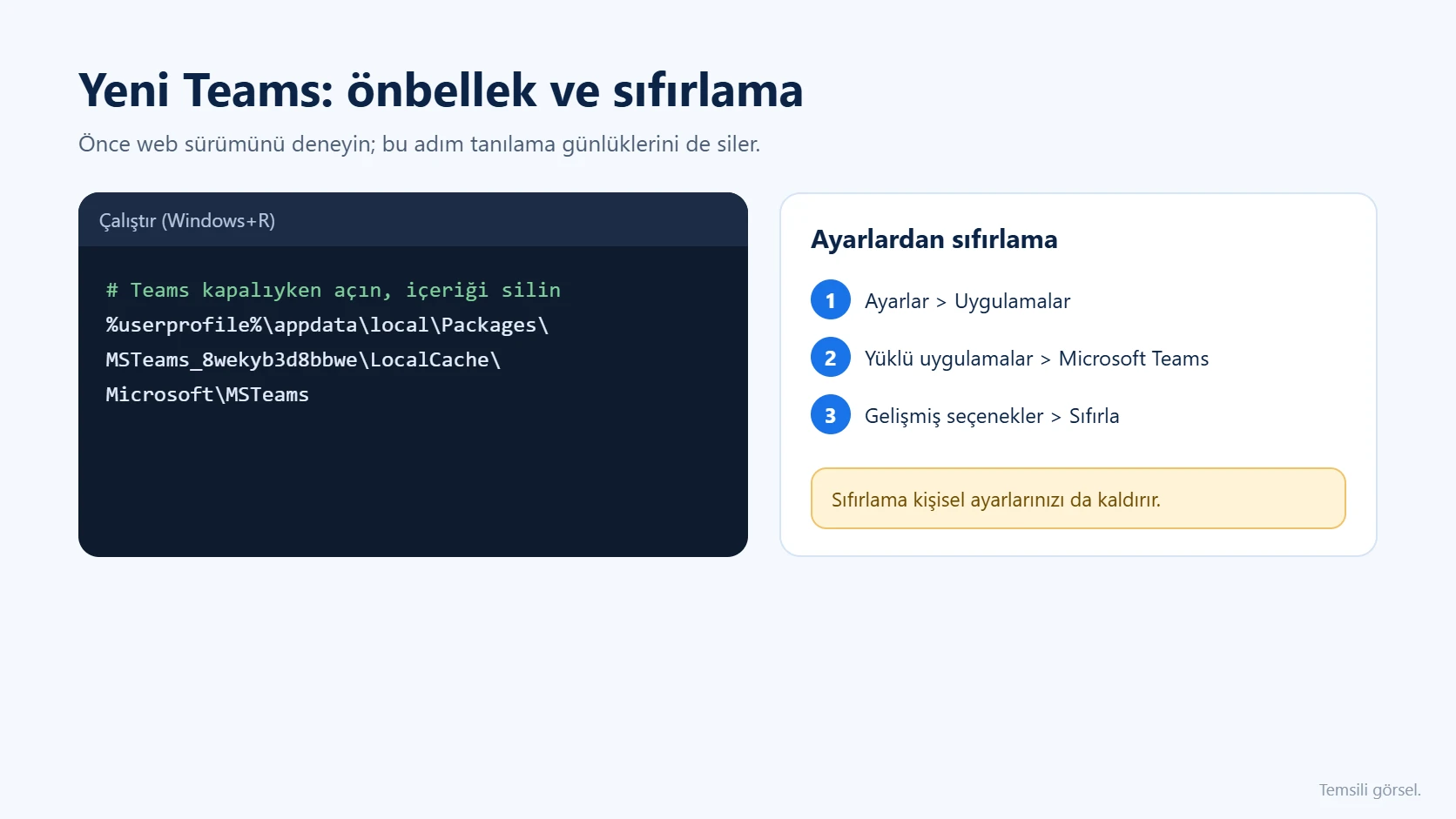
Uygulamaya girebildiğiniz bir anda profil resminizin yanındaki Ayarlar ve daha fazlası (Settings and more) menüsünden Güncelleştirmeleri denetle (Check for updates) seçeneğini çalıştırın. Hata sürüyorsa yeni Teams için Microsoft’un önerdiği yol şu: Ayarlar > Uygulamalar > Yüklü uygulamalar bölümünde Microsoft Teams’i bulun, üç noktadan Gelişmiş seçenekler‘e girip Sıfırla‘ya basın. Alternatif olarak Teams kapalıyken Windows+R ile şu klasörü açıp içeriğini silebilirsiniz:
%userprofile%\appdata\local\Packages\MSTeams_8wekyb3d8bbwe\LocalCache\Microsoft\MSTeams
Burada sık gördüğüm bir hata var: Önbellek temizleme her sorunda ilk adım gibi uygulanıyor. Microsoft ise bunun genel bir ilk adım olmadığını, tanılama günlüklerini de sildiğini özellikle belirtiyor. Bu yüzden ben bu adımı web sürümünün çalıştığını gördükten sonra deniyorum. Sıfırlama kişisel ayarlarınızı da siler.
6. Ağı ve VPN’i ekarte edin
Kurumsal VPN, otel veya kafe ağı, ya da kurum proxy’si oturum açma trafiğini kesebilir. Telefonunuzun mobil verisiyle kısa bir deneme yapmak çoğu durumda yeterli fikir verir. Microsoft, ağ kaynaklı oturum açma kodları için Network assessment tool aracını ve “Microsoft 365 URLs and IP address ranges” listesini işaret ediyor. Wi-Fi bağlantınız zaten sorunluysa Windows 11’de “İnternet yok, güvenli” uyarısı yazısındaki kontroller de işinize yarar.
7. Yönetici tanılamasını çalıştırın, olmazsa yeniden kurun
Microsoft 365 yöneticisi, Microsoft Learn’deki sayfada yer alan Run Tests: Teams Sign-in tanılamasını (aka.ms/TeamsSignInDiag) etkilenen kullanıcının adresiyle çalıştırabilir; bu araç yönetici hesabı gerektirir. Kullanıcı tarafında ise Remote Connectivity Analyzer’daki Teams oturum açma testi var. Hiçbiri sonuç vermezse Teams’i kaldırıp yeniden kurmak son adım. Microsoft’un önerisi mümkünse kurulumu yönetici olarak çalıştırmak; destek talebi açacaksanız hata kodunu ve hata ayıklama günlüklerini eklemek.
Sorun çözüldü mü, nasıl anlarsınız?
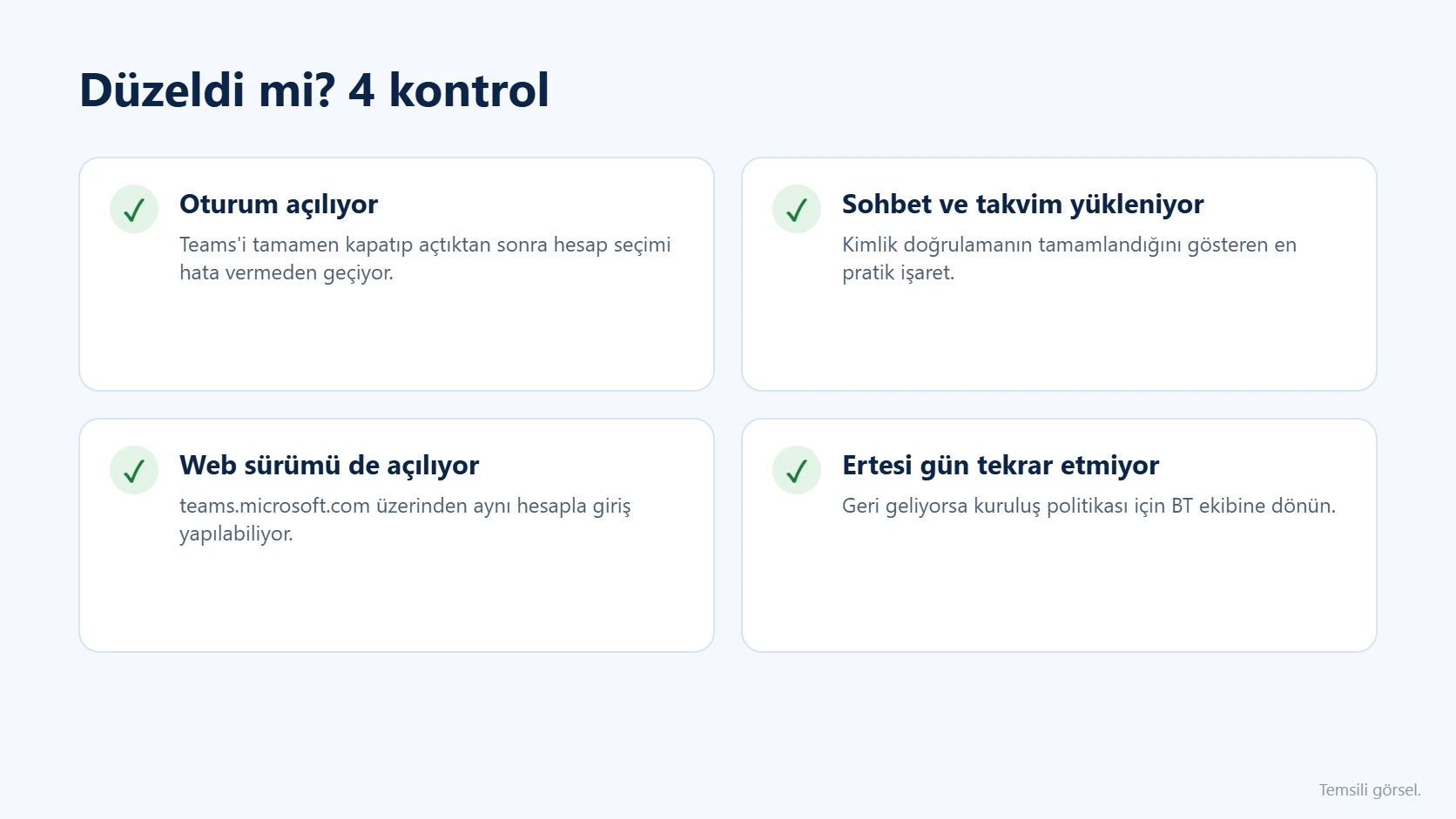
Teams’i tamamen kapatıp yeniden açın ve hesabınızı seçin. Oturum açıldıktan sonra sohbetler ve takvim yükleniyorsa kimlik doğrulama tamamdır. İki şeye daha bakın: Web sürümü de açılıyor mu, ve hata ertesi gün tekrar ediyor mu? Ertesi gün geri geliyorsa sorun yerel değil, kuruluş tarafında bir politikadır; BT ekibine geri dönmek gerekir. Teams açılıyor ama Outlook sürekli parola istiyorsa Outlook parola sorunu yazısı ayrı bir kontrol listesi sunuyor.
Sık sorulan sorular
caa2000b kişisel Microsoft hesabında da çıkar mı?
Q&A’daki vakaların tamamı iş veya okul hesabıyla ilgili. Kişisel hesapta benzer bir sorun yaşıyorsanız önce doğrulama adımına bakın; Microsoft doğrulama kodu gelmiyor yazısı bu konuda yardımcı olabilir.
Teams’i silip yüklemek tek başına yeterli mi?
Lisans veya kuruluş ayarı kaynaklı durumlarda hayır. Q&A’daki ilk vakada kullanıcı önbellek temizleme ve yeniden kurulumu denemiş, sonuç alamamış; sorun lisanstaymış.
Diğer CAA kodları aynı anlama mı geliyor?
Hayır. Microsoft’un listesinde 0xCAA20004 koşullu erişim (Conditional Access) ile, 0xCAA82EE2 ve 0xCAA82EE7 ağ bağlantısıyla ilişkilendiriliyor. Kodun son karakterleri farklı bir yöne işaret ediyor.
Yönetici değilim, ne yapabilirim?
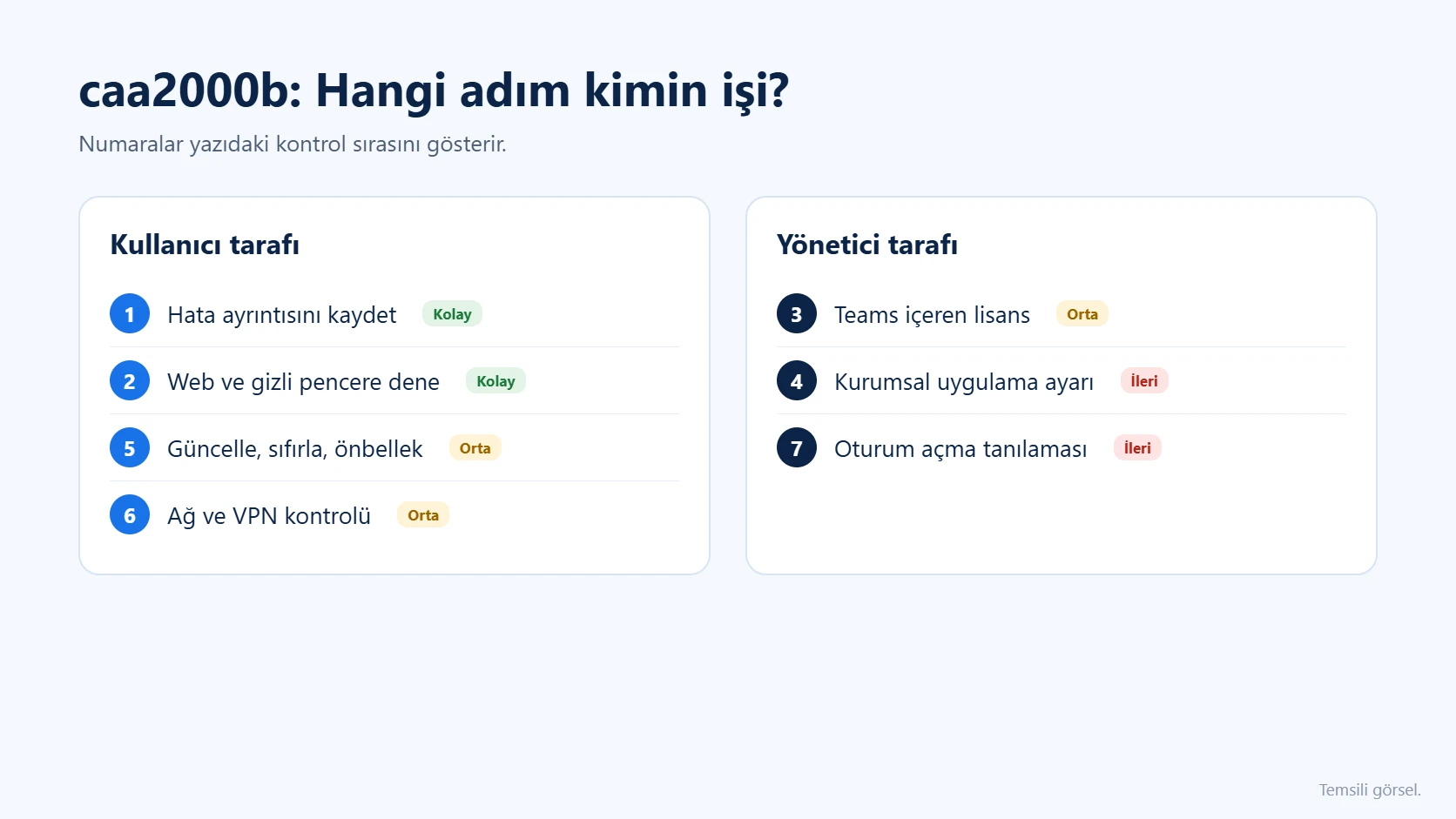
1, 2, 5 ve 6. adımları kendiniz yapabilirsiniz. Lisans, kurumsal uygulama ayarı ve tanılama aracı yöneticinin işidir; ekran görüntüsüyle birlikte talep açmak en hızlı yol.
Kaynaklar: Microsoft Learn – Resolve sign-in errors in Teams, Microsoft Learn – Clear the Teams client cache, Microsoft Q&A – Error code caa2000b, Microsoft Q&A – Error Code: CAA2000B. Kaynaklar 15 Kasım 2026 tarihinde kontrol edildi.