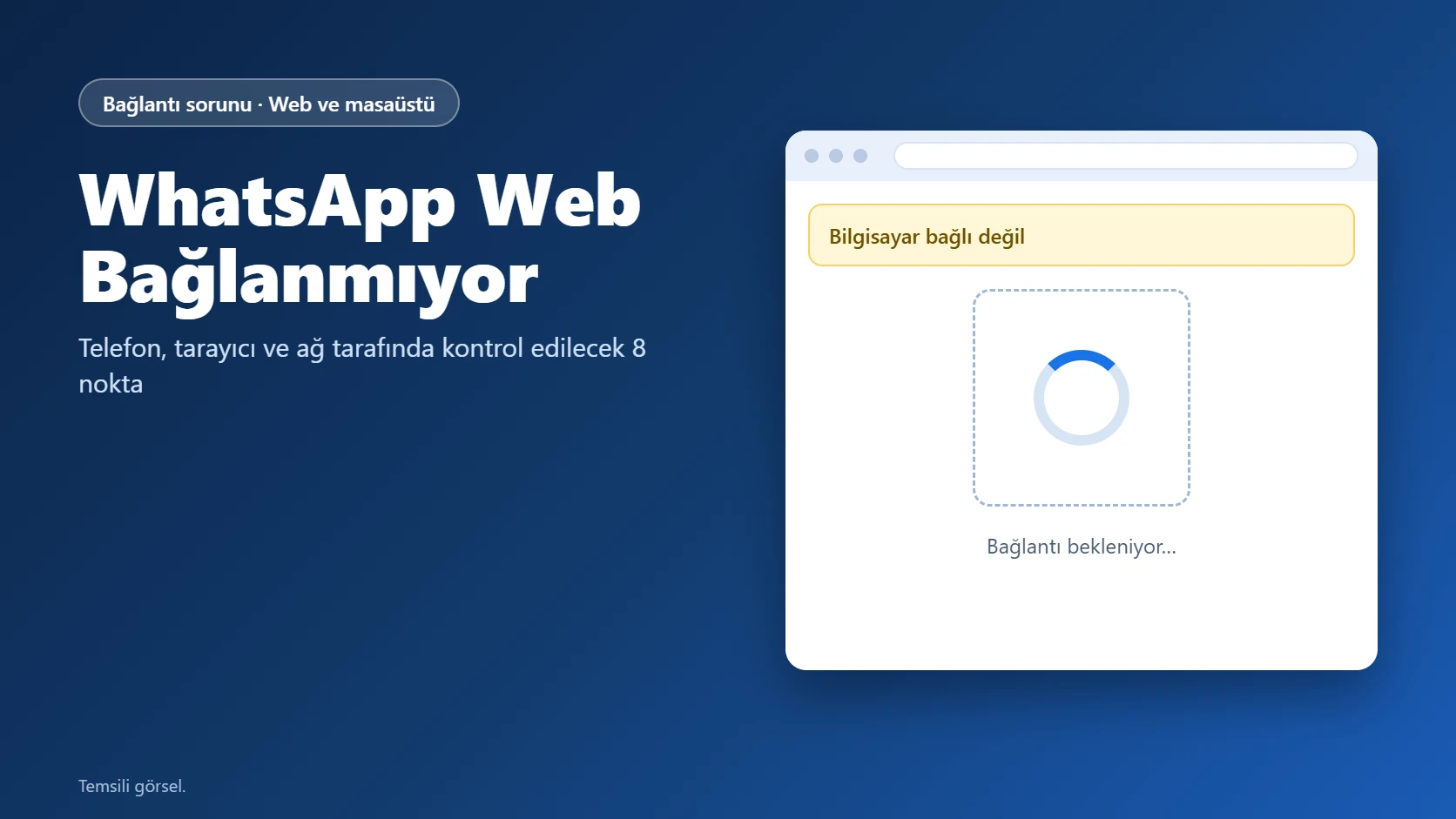
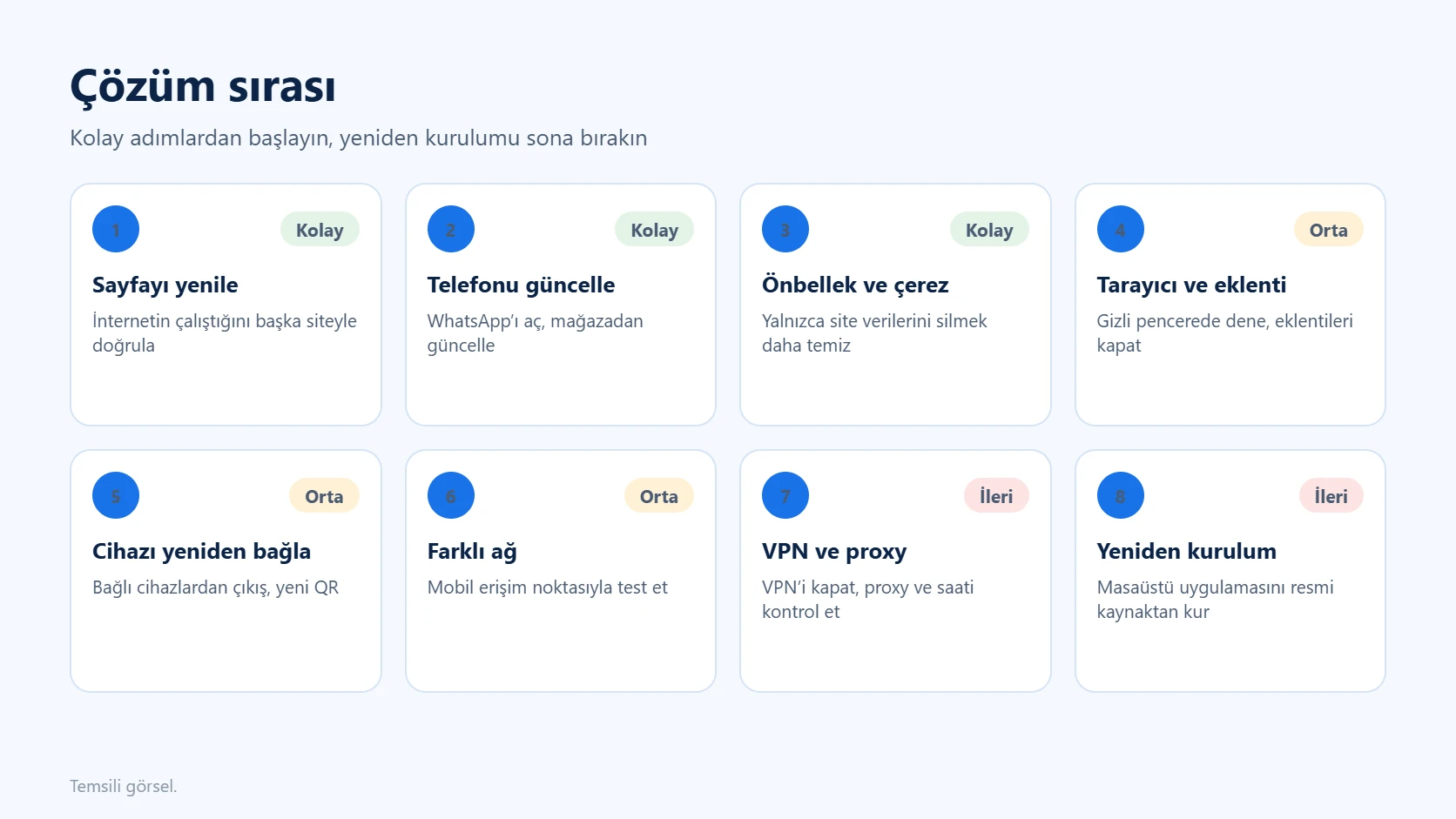
Bilgisayarda WhatsApp Web’i açtınız ve ekranın üstünde sarı bir “Telefon bağlı değil” şeridi, sonsuza kadar dönen bir yükleme simgesi ya da bir türlü taranmayan bir QR kod var. WhatsApp Web bağlanmıyor sorunu telefonun bağlantısından, tarayıcının çerezlerinden, iş yeri ağının kısıtlamasından ya da süresi dolmuş bir cihaz bağlantısından kaynaklanabilir. Aşağıdaki kontroller kolaydan zora doğru sıralandı; ilk üçü çoğu durumu çözer.
Belirtiye göre olası neden
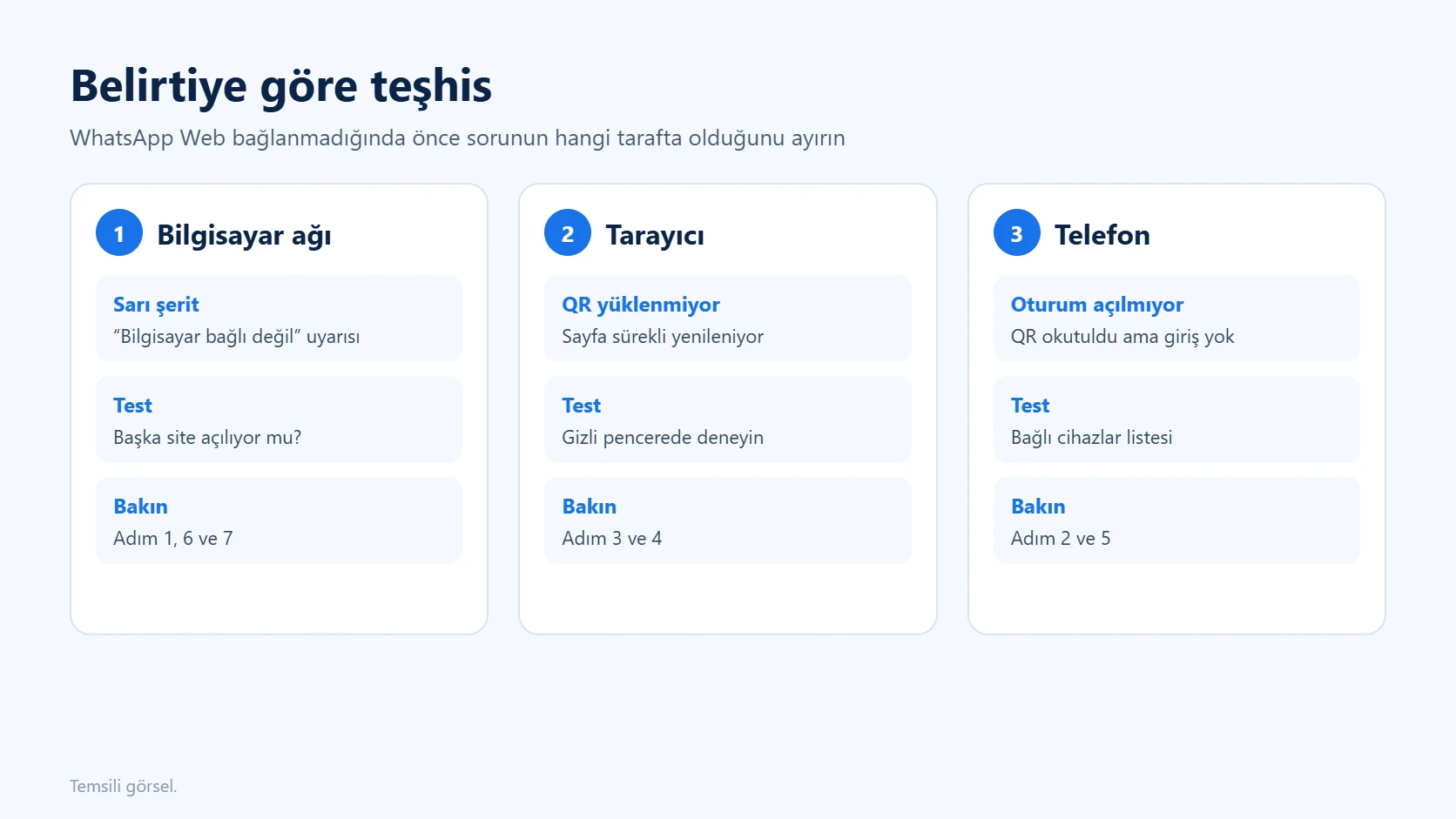
İlk işim her zaman ekrandaki mesajı okumak. WhatsApp’ın kendi yardım sayfasına göre ekranın üstünde bilgisayarın bağlı olmadığını söyleyen sarı bir şerit (“Computer not connected”) çıkıyorsa, bilgisayarın internet bağlantısında sorun olabilir. QR kodun hiç yüklenmemesi ise daha çok tarayıcı tarafını işaret eder. Aşağıdaki tablo, hangi belirtide nereye bakacağınızı hızlıca gösteriyor.
| Belirti | En olası neden | İlk bakılacak adım |
|---|---|---|
| Sarı “bağlı değil” uyarı şeridi | Bilgisayarın internet bağlantısı | Adım 1 ve 6 |
| QR kod yüklenmiyor veya sürekli yenileniyor | Eski önbellek, eklenti, eski tarayıcı | Adım 3 ve 4 |
| QR okutuluyor ama oturum açılmıyor | Telefonda bağlı cihaz sorunu | Adım 2 ve 5 |
| Mesajlar geç geliyor, medya inmiyor | Zayıf veya kısıtlı ağ | Adım 6 ve 7 |
| Oturum kendiliğinden kapanmış | Telefonun uzun süre kullanılmaması | Adım 5 |
WhatsApp Web bağlanmıyorsa 8 kontrol
1. Sayfayı yenileyin ve bilgisayarın internetini doğrulayın
Basit duruyor ama atlanmamalı. Sekmeyi yenilemek (F5), WhatsApp Web’in sunucuyla yeni bir bağlantı kurmasını sağlar. Ardından başka bir siteyi açarak bilgisayarın gerçekten internete çıktığını kontrol edin. Diğer siteler de açılmıyorsa sorun WhatsApp’ta değil, bağlantınızdadır; bu durumda DNS_PROBE_FINISHED_NXDOMAIN hatası veya Wi-Fi görünmüyor yazılarındaki adımlar daha doğru başlangıç noktasıdır.
2. Telefondaki WhatsApp’ı açın ve güncelleyin
Çoklu cihaz desteği sayesinde WhatsApp Web artık telefonun sürekli açık olmasını gerektirmiyor. Yine de bağlantı ilk kurulurken ve hesap senkronize olurken telefonun internete bağlı olması gerekir. Telefonda WhatsApp’ı bir kez açmak, uygulamayı mağazadan güncellemek ve pil tasarrufu modunun uygulamayı uyutmadığından emin olmak burada işe yarar. Gördüğüm kadarıyla eski uygulama sürümü, QR okutulduktan sonra takılmanın sık görülen sebeplerinden biri.
3. Tarayıcının önbelleğini ve çerezlerini temizleyin
WhatsApp’ın yardım sayfası da bu adımı açıkça öneriyor. Bozuk bir çerez, sayfanın eski oturum bilgisini okumaya çalışıp takılmasına yol açabilir. Chrome’da Ctrl + Shift + Delete kısayolu temizleme penceresini açar. Burada sık yapılan bir hata var: tüm siteler için çerezleri silerseniz diğer hesaplarınızdan da çıkış yaparsınız. Yalnızca WhatsApp için temizlemek isterseniz adres çubuğundaki site bilgisi simgesinden site verilerini silmek daha temiz bir yöntemdir.
4. Desteklenen ve güncel bir tarayıcı kullanın, eklentileri kapatın
WhatsApp Web; Chrome, Firefox, Microsoft Edge, Opera ve Safari’nin güncel sürümlerinde çalışır. Internet Explorer gibi eski tarayıcılar desteklenmez. Tarayıcınız güncelse bir de gizli pencerede deneyin. Gizli pencerede sorun yoksa suçlu büyük ihtimalle bir reklam engelleyici, gizlilik eklentisi ya da “WhatsApp’a özellik ekleyen” bir eklentidir. Bu tür üçüncü taraf eklentileri güvenlik açısından da önermiyorum; mesajlarınızı okuyabilecek izinler isteyebilirler.
5. Bağlı cihazı kaldırıp yeniden bağlayın
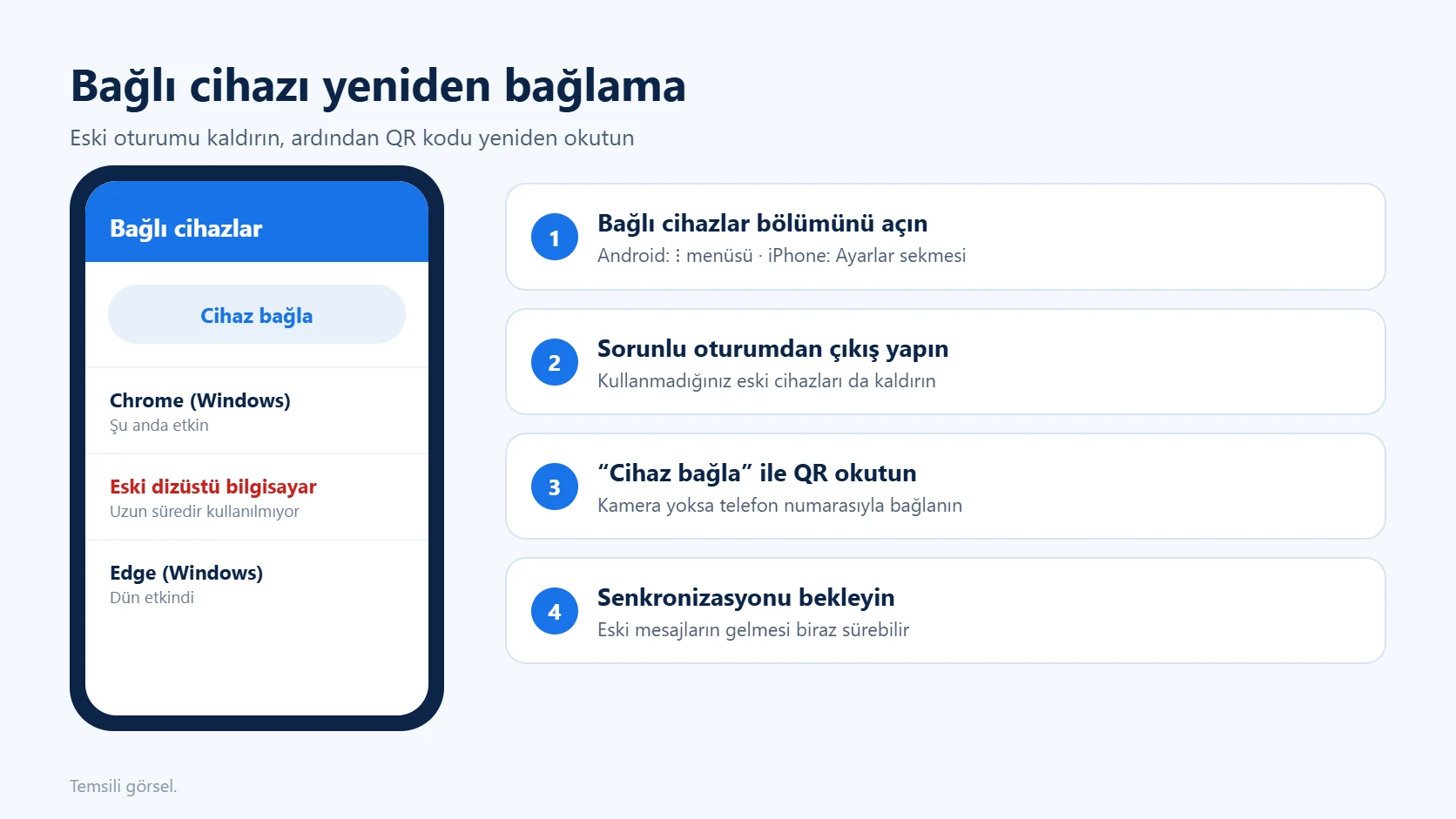
Telefonda Android’de sağ üstteki üç nokta menüsünden, iPhone’da Ayarlar sekmesinden Bağlı cihazlar bölümüne girin. Listede sorunlu oturumu görüyorsanız üzerine dokunup çıkış yapın, sonra Cihaz bağla ile QR kodu yeniden okutun. Bir hesaba telefon dışında en fazla dört cihaz bağlanabildiğini de hatırlatayım; listede artık kullanmadığınız eski bilgisayarlar varsa onları da kaldırın. Ayrıca ana telefon 14 günden uzun süre kullanılmazsa bağlı cihazların oturumu kapanır. Oturum kendiliğinden kapandıysa sebep çoğunlukla budur.
6. Farklı bir ağ deneyin
Ofis, okul ve yurt ağları WhatsApp trafiğini kısıtlayabilir; WhatsApp da yardım sayfasında iş yeri veya üniversite Wi-Fi’larının bağlantı sorunu yaratabileceğini belirtiyor. Hızlı test için bilgisayarı telefonunuzun mobil erişim noktasına bağlayın. Orada sorunsuz çalışıyorsa sorun ağ politikasındadır ve çözüm, ağ yöneticisinden WhatsApp’a izin verilmesini istemektir. Kısıtlamayı aşmak için rastgele araçlar kurmanızı önermem; kurum kurallarına aykırı olabilir.
7. VPN, proxy ve güvenlik yazılımını kontrol edin
Bilgisayarda açık kalmış bir VPN, sistem proxy ayarı ya da HTTPS trafiğini denetleyen bir antivirüs özelliği WhatsApp Web’in sunucuyla şifreli bağlantı kurmasını bozabilir. VPN’i kısa süreliğine kapatıp deneyin. Windows’ta proxy ayarı Ayarlar > Ağ ve İnternet > Proxy altında durur. Tarih ve saat yanlışsa şifreli bağlantılar da başarısız olur; bu konuyu NET::ERR_CERT_DATE_INVALID yazısında ayrıntılı anlattık.
8. Masaüstü uygulamasında oturumu kapatıp yeniden kurun
Sorun tarayıcıda değil de WhatsApp masaüstü uygulamasındaysa, WhatsApp’ın önerdiği sıra şöyle: önce uygulamada oturumu kapatıp yeniden açın, işe yaramazsa uygulamayı kaldırıp resmi kaynaktan yeniden indirin. Kurulumdan önce cihazı kapatıp yaklaşık 30 saniye bekleyerek yeniden başlatmak da yardım sayfasında geçen adımlardan biri. Uygulamayı yalnızca resmi WhatsApp sitesinden veya Microsoft Store’dan indirin; üçüncü taraf indirme siteleri gereksiz risk demektir.
Bağlantı düzeldi mi? Son kontrol
Adımlardan sonra şu üç şeye bakın: sarı şerit kayboldu mu, son mesajlarınız sohbet listesinde göründü mü ve bir fotoğraf indirildiğinde yükleme tamamlanıyor mu? Üçü de tamamsa bağlantı sağlıklıdır. Sadece eski mesajlar eksikse paniğe gerek yok; yeni bağlanan cihazda geçmişin senkronize olması biraz zaman alabilir.
Güvenlik açısından son bir öneri: Bağlı cihazlar listesini ara sıra açıp tanımadığınız bir oturum olup olmadığına bakın. Tanımadığınız bir cihaz görürseniz hemen çıkış yaptırın ve hesabınızda iki adımlı doğrulamayı açın.
Sık sorulan sorular
WhatsApp Web için telefonun açık kalması gerekiyor mu?
Hayır. Cihaz bir kez bağlandıktan sonra telefon kapalı olsa da WhatsApp Web çalışır. Ancak telefonu uzun süre hiç kullanmazsanız bağlı cihazların oturumu kapanır.
QR kodu okutamıyorsam başka yolu var mı?
Evet. QR ekranında telefon numarasıyla bağlanma seçeneği bulunur; bu seçenekle telefonunuza girmeniz gereken bir kod gösterilir. Kamerası bozuk telefonlarda işe yarar.
Bilgisayarı değiştirdim, eski oturum güvende mi?
Eski bilgisayar listede hâlâ görünüyorsa oturum açık demektir. Telefondan Bağlı cihazlar bölümüne girip o cihazdan çıkış yapmanız yeterli.
Kaynaklar: WhatsApp Yardım Merkezi: Bağlantı sorunlarını giderme (Web ve Masaüstü), Google Chrome Yardım: Önbelleği ve çerezleri temizleme. Kaynaklar 13 Kasım 2026 tarihinde kontrol edildi.