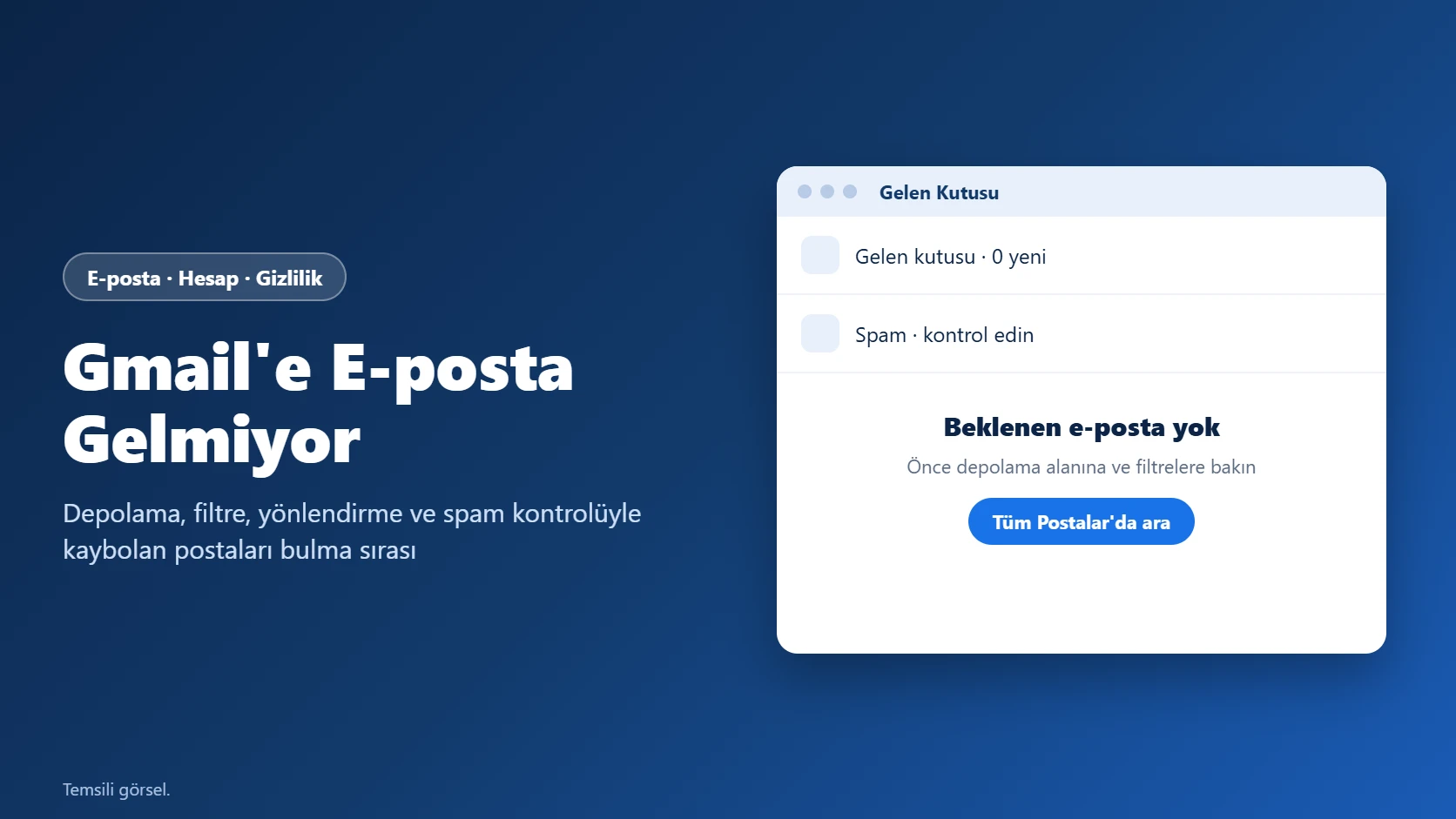
Beklediğiniz fatura, doğrulama kodu ya da iş e-postası bir türlü gelmiyor ve gelen kutusunu tekrar tekrar yeniliyorsunuz. Gmail’e e-posta gelmiyor sorununda sorulacak ilk soru şudur: posta hiç gelmedi mi, yoksa geldi ama Spam, Promosyonlar veya Tüm Postalar klasörüne mi düştü? Bu ayrımı yapmak, gereksiz ayar değişikliklerinin önüne geçer.
E-postalar neden gelmez?
Gmail’de “kayıp” görünen postaların büyük kısmı aslında hesaptadır; Spam’e, Çöp Kutusu’na ya da bir filtre yüzünden arşive gitmiştir. Gerçekten hiç ulaşmayan postalarda ise iki şüpheli öne çıkar: dolu depolama alanı ve gönderici tarafındaki bir hata. Hangi belirtinin hangi nedene işaret ettiğini aşağıdaki tabloda topladık:
| Belirti | Olası neden | İlk bakılacak yer |
|---|---|---|
| Hiçbir yerden posta gelmiyor, gönderenlere hata dönüyor | Google depolama alanı dolu | Depolama göstergesi, Çöp ve Spam |
| Bilgisayarda görünüyor, telefonda görünmüyor | Uygulama veya eşitleme sorunu | mail.google.com ile karşılaştırma |
| Yalnızca belirli bir göndericiden gelmiyor | Filtre, engellenen adres veya Spam | Filtreler ve Engellenen Adresler |
| Postalar okunmuş ya da arşivlenmiş görünüyor | Yönlendirme, POP veya bağlı bir uygulama | Yönlendirme ve POP/IMAP |
| Kod veya bildirim postaları hiç düşmüyor | Gönderici tarafı ya da Spam | Spam klasörü, gönderen hizmet |
7 adımda kontrol ve çözüm
1. Gmail’i web tarayıcısında açın
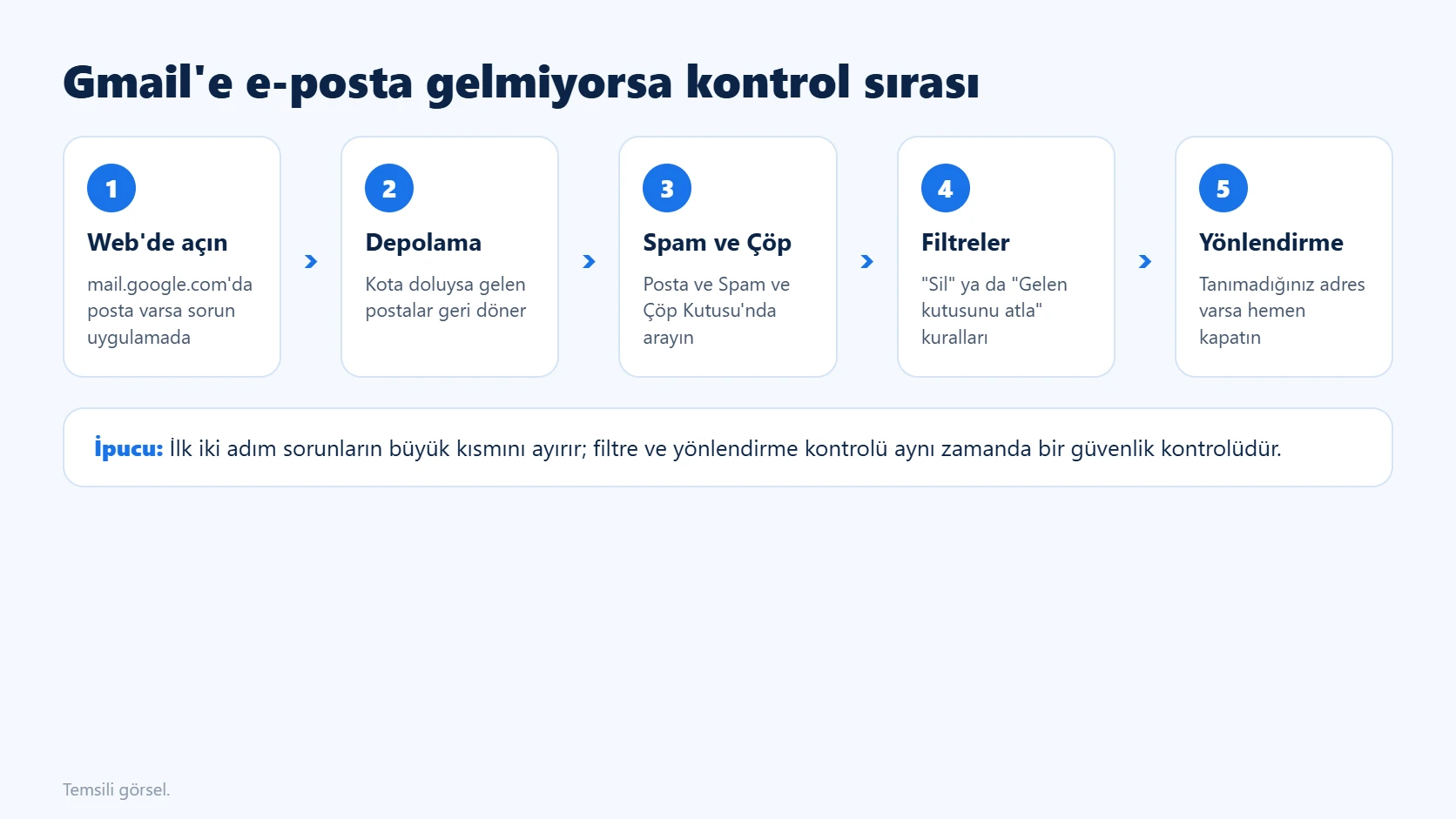
Telefondaki uygulamada posta yoksa ilk iş bilgisayardan veya telefon tarayıcısından mail.google.com adresine girmek. Posta webde görünüyorsa sorun hesabınızda değil, uygulamada ya da eşitlemededir; uygulamayı güncellemek, hesabın eşitleme ayarına bakmak ve telefonun internet bağlantısını kontrol etmek çoğu zaman yeterli olur. Webde de yoksa bir sonraki adıma geçin. Bu kontrol bir dakika sürer ama sonraki bütün adımların yönünü belirler.
2. Depolama alanının dolu olup olmadığına bakın
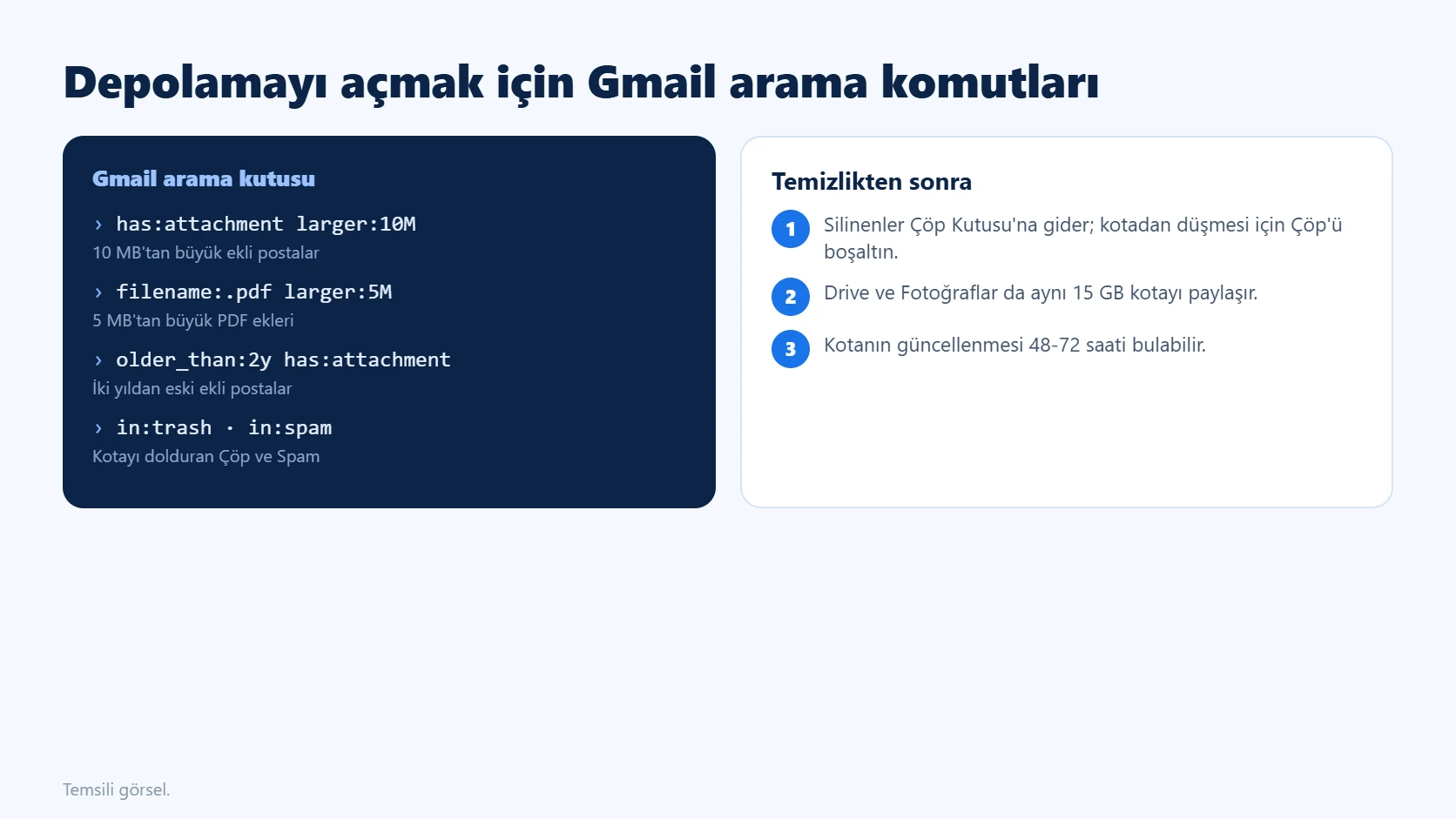
Ücretsiz Google hesaplarında 15 GB’lık alan Gmail, Drive ve Google Fotoğraflar arasında paylaşılır. Google’ın açıklamasına göre kota dolduğunda e-posta alamazsınız ve size gönderilen postalar göndericiye geri döner. Yani “hiçbir şey gelmiyor” diyorsanız ilk şüphelim budur. Gmail’in sol alt köşesindeki depolama göstergesine bakın. Doluysa Çöp Kutusu ile Spam klasörünü boşaltın, çünkü ikisi de kotaya dahildir. Ardından büyük ekleri bulmak için arama kutusuna has:attachment larger:10M yazabilirsiniz. Burada sık yapılan hata şu: postaları silip Çöp’ü boşaltmamak. Silinen posta Çöp’te durdukça yer kaplamaya devam eder. Google, toplu silmeden sonra kotanın güncellenmesinin 48-72 saati bulabileceğini belirtiyor; hemen düzelmezse panik yapmayın.
3. Spam ve Çöp Kutusu dahil tüm postalarda arayın
Arama çubuğundaki “Arama seçeneklerini göster” simgesine tıklayın. “Tüm Postalar” açılır menüsünden “Posta ve Spam ve Çöp Kutusu” seçeneğini seçin, göndericinin adresini veya konudan bir kelimeyi yazıp arayın. Posta Spam’de çıkarsa açıp “Spam değil” olarak işaretleyin; Gmail sonraki postalarda bunu dikkate alır. Çöp Kutusu’ndaki postaların 30 gün sonra kalıcı olarak silindiğini de hatırlatayım. Önemli bir posta orada duruyorsa beklemeden geri taşıyın.
4. Filtreleri ve engellenen adresleri inceleyin
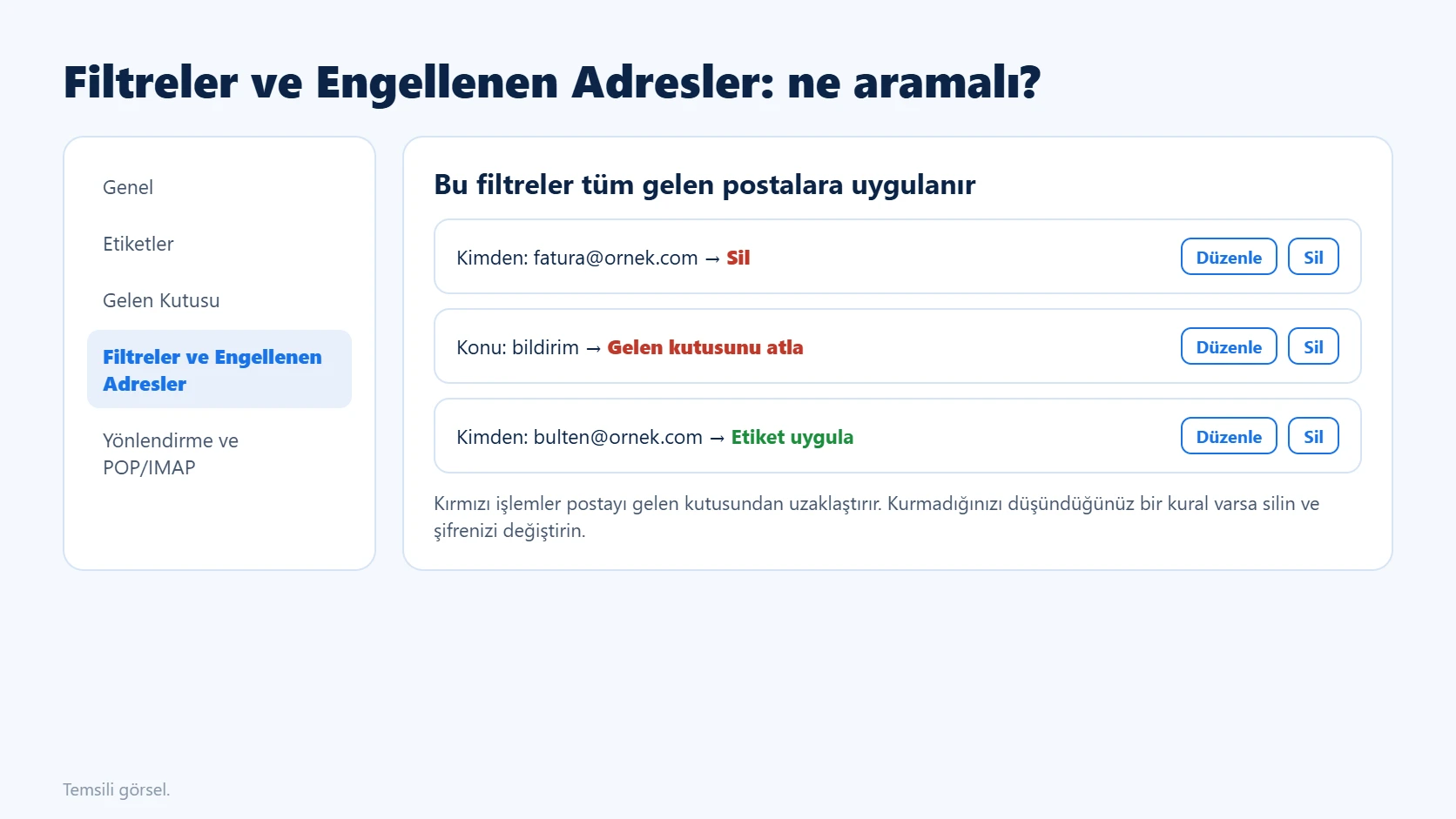
Ayarlar simgesinden “Tüm ayarları görüntüleyin” bölümüne, oradan “Filtreler ve Engellenen Adresler” sekmesine gidin. İlk bakılacak şey, işlem kısmında “Sil” veya “Gelen kutusunu atla” yazan kurallardır. Aylar önce bir bülteni susturmak için kurduğunuz geniş kapsamlı bir filtre, aynı alan adından gelen faturaları da yutabilir. Gereksiz kuralı sağdaki “Düzenle” veya “Sil” bağlantısıyla düzeltin. Engellenen adresler listesinde beklediğiniz göndericiyi görürseniz engeli de kaldırın.
5. Yönlendirme ve POP/IMAP ayarlarını kontrol edin
Aynı ayarlar ekranındaki “Yönlendirme ve POP/IMAP” sekmesini açın. Yönlendirme etkinse ve “Gmail kopyasını sil” benzeri bir seçenek seçiliyse postalar başka adrese gidip Gmail’den kaybolur; “Gmail kopyasını Gelen Kutusu’nda sakla” seçeneğini tercih edin. Birçok kullanıcı bu adımı atlıyor, oysa güvenlik açısından en önemlisi bu. Yönlendirme tanımadığınız bir adrese gidiyorsa, Google’ın da uyardığı gibi hesabınıza yetkisiz erişim olmuş olabilir. Bu durumda “Yönlendirmeyi devre dışı bırak” seçeneğini işaretleyin, şifrenizi değiştirin ve iki adımlı doğrulamayı açın. Adresinizin daha önce bir sızıntıda yer alıp almadığını e-posta sızıntısı kontrol yazımızdan öğrenebilirsiniz. POP kullanıyorsanız e-posta programının postaları sunucuda bıraktığından emin olun.
6. Hesabınıza bağlı uygulamaları gözden geçirin
Postaları okuyan bir e-posta programı, otomasyon aracı ya da eski bir “gelen kutusu temizleme” hizmeti, mesajları siz görmeden arşivleyebilir veya silebilir. myaccount.google.com/connections sayfasında hesabınıza erişimi olan üçüncü taraf uygulamaları listeleyin. Tanımadığınız ya da artık kullanmadığınız bir uygulamanın erişimini kaldırın. Bu adım, filtre ve yönlendirmede bir şey bulamadığınızda özellikle işe yarar.
7. Gönderici tarafını ve hizmet durumunu kontrol edin
Buraya kadar her şey temizse sorun büyük ihtimalle karşı taraftadır. Göndericiden, postanın geri dönüp dönmediğini kontrol etmesini isteyin; Gmail’e ulaşamayan postalarda gönderene genellikle bir hata bildirimi gider ve bu bildirimdeki açıklama nedeni söyler. Adresinizin doğru yazıldığını da teyit edin; tek harflik bir yazım hatası en sık gördüğüm sebeplerden biri. Aynı anda birçok kişiyi etkileyen bir sorundan şüpheleniyorsanız Google Workspace Durum Panosu’na bakmak, boşuna ayar kurcalamanızı önler.
Sorunun çözüldüğünü nasıl anlarsınız?
En güvenilir test, başka bir hesaptan kendinize kısa bir deneme postası göndermektir. Posta birkaç dakika içinde Gelen Kutusu’na düşüyorsa depolama ve filtre tarafı temizdir. Sonra sorunlu göndericiden bir posta daha isteyin; o hâlâ gelmiyorsa adım 3 ve 4’e o göndericinin adresiyle bir kez daha bakın. Hesap güvenliğinden şüphelendiyseniz, şifre değişikliğinin ardından iki adımlı doğrulamayı ve kurtarma seçeneklerini de güncelleyin. Doğrulama uygulamanızı yeni bir telefona geçirecekseniz Google Authenticator taşıma adımlarına göz atabilirsiniz.
Sık sorulan sorular
Depolama doluyken gelen e-postalar sonradan gelir mi?
Google’ın yardım sayfasına göre kota doluyken size gönderilen postalar göndericiye geri döner. Yer açtıktan sonra bu postaların kendiliğinden gelmesini beklemeyin; önemli olanları göndericiden yeniden isteyin.
Telefonda e-postalar görünmüyor ama bilgisayarda var, neden?
Gmail’de her postanın tek bir kopyası vardır. Webde görünüyorsa hesap tarafı sağlamdır; sorun uygulamanın eşitlemesindedir. Uygulamayı güncelleyin, hesabı uygulamada yeniden eşitleyin ve telefonun veri tasarrufu ayarlarını kontrol edin.
Doğrulama kodları neden gelmiyor?
Kod postaları kısa ve otomatik olduğu için Spam’e düşebilir. Önce Spam’i kontrol edin, sonra göndericinin adresini filtrelerde arayın. Microsoft hesabı kodlarında yaşanan benzer durum için Microsoft doğrulama kodu gelmiyor yazısına bakabilirsiniz.
Kaynaklar: Gmail Yardım: Gmail iletileri eksik, Google Yardım: Drive, Gmail ve Fotoğraflar’daki depolama alanını yönetme, Google One Yardım: Google depolama alanı nasıl çalışır, Gmail Yardım: Gmail iletileri nasıl engeller. Kaynaklar 13 Kasım 2026 tarihinde kontrol edildi.