git push yazdınız, kullanıcı adı ve şifrenizi girdiniz ve terminal “Authentication failed” diyerek işlemi reddetti. GitHub authentication failed hatasının en yaygın nedeni, GitHub’ın Git işlemlerinde hesap şifresini artık kabul etmemesidir. Çözüm, deponuzun HTTPS mi yoksa SSH mi kullandığına göre değişir; bu yüzden önce uzak adresi kontrol edin.
Hızlı deneme
Terminalde git remote -v çalıştırın. Adres https://github.com/ ile başlıyorsa yanlış kaydedilmiş kimlik bilgisini kaldırıp Git Credential Manager veya gh auth login ile yeniden giriş yapın. Adres git@github.com: ile başlıyorsa ssh -T git@github.com ile SSH bağlantısını test edin.

İçindekiler
GitHub authentication failed neden olur?
GitHub hesap parolasını HTTPS Git işleminde kullanmak, süresi dolmuş veya iptal edilmiş token, yanlış hesap için saklanan kimlik bilgisi, depoya yazma yetkisinin olmaması ve SSO onayının eksikliği en yaygın nedenlerdir. SSH tarafında anahtarın agent’a yüklenmemesi, yanlış kullanıcı adı veya anahtarın GitHub hesabına eklenmemesi hataya yol açar.
remote -vHTTPS gösteriyorsa token ve credential manager akışını izleyin.git@github.comgösteriyorsa SSH anahtarı ve agent’ı kontrol edin.- Clone çalışıyor fakat push başarısızsa depo yazma yetkisini inceleyin.
- Kuruluş deposunda SSO gerekiyorsa token veya anahtarı kuruluş için yetkilendirin.
GitHub authentication failed HTTPS çözümü
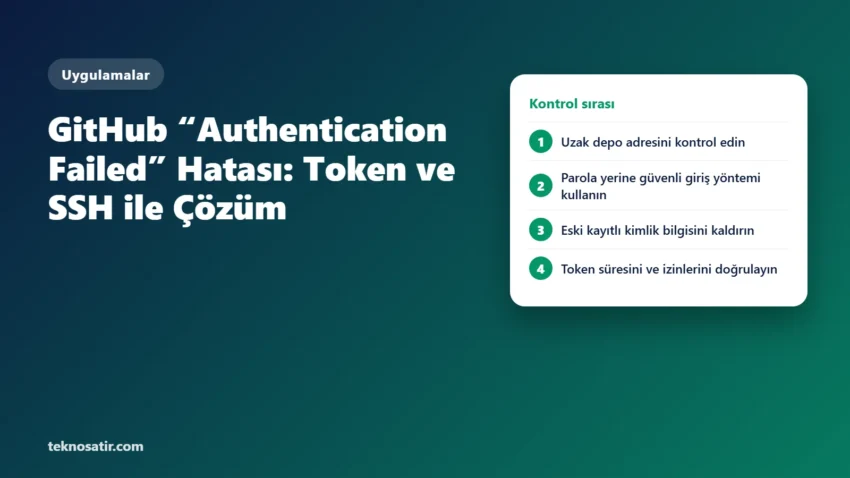
1. Uzak depo adresini kontrol edin
git remote -v çıktısında kullanıcı adı, kuruluş ve depo adının doğru olduğundan emin olun. Yanlışsa git remote set-url origin https://github.com/KULLANICI/DEPO.git biçiminde doğru adresi ayarlayın. Komuttaki örnek değerleri kendi güvenilir depo bilgilerinizle değiştirin.
2. Parola yerine güvenli giriş yöntemi kullanın
GitHub’ın resmî belgelerine göre komut satırındaki HTTPS işlemlerinde parola tabanlı kimlik doğrulama kaldırılmıştır. Tarayıcı tabanlı gh auth login, Git Credential Manager veya gerekli en düşük izinlere sahip kişisel erişim belirteci kullanın. Token’ı komut satırına açık metin olarak yazmayın, dosyaya veya repoya kaydetmeyin.
3. Eski kayıtlı kimlik bilgisini kaldırın
Windows’ta Kimlik Bilgisi Yöneticisi → Windows Kimlik Bilgileri bölümünde GitHub’a ait eski kaydı bulun. Yalnızca yanlış veya artık kullanılmayan kaydı kaldırın; sonraki git pull ya da git push işleminde doğru hesapla yeniden giriş yapın. Birden fazla GitHub hesabı kullanıyorsanız hangi deponun hangi hesaba ait olduğunu not edin.
4. Token süresini ve izinlerini doğrulayın
Süresi dolmuş veya iptal edilmiş token geri getirilemez; gerekli izinlerle yenisini oluşturmanız gerekir. Fine-grained token kullanıyorsanız doğru depo erişiminin ve içerik yazma izninin verildiğini kontrol edin. Token açığa çıktıysa hemen iptal edin; sohbet, ekran görüntüsü veya kod içinde paylaşmayın.
Permission denied publickey hatası nasıl çözülür?
SSH uzak adresinde kullanıcı her zaman git olmalıdır; GitHub kullanıcı adınızı SSH kullanıcısı olarak yazmayın. ssh -T git@github.com ile bağlantıyı test edin. ssh-add -l komutu anahtar göstermiyorsa doğru özel anahtarı SSH agent’a yükleyin. Ardından public key parmak izinin GitHub Settings → SSH and GPG keys bölümündeki anahtarla eşleştiğini doğrulayın.
GitHub’ın resmî rehberi SSH sorunlarını yönetici veya sudo kullanarak çözmeye çalışmamanızı önerir; yükseltilmiş oturum farklı anahtarları kullanabilir. Kuruluş SSO’su varsa SSH anahtarını kuruluş için ayrıca yetkilendirmeniz gerekebilir.
Kimlik doğrulama başarılı ama push reddediliyor
Hesaba giriş yapabilmek depoya yazma yetkisi olduğu anlamına gelmez. Deponun sahibi, ortak çalışan veya uygun ekip üyesi olduğunuzu kontrol edin. Korunan dal kuralları doğrudan push yerine pull request isteyebilir. Fork ile çalışıyorsanız origin ve upstream adreslerinin karışmadığını doğrulayın.
GitHub authentication failed sorununun düzeldiğini önce git fetch, ardından küçük ve güvenli bir dalda push işlemiyle doğrulayın. Kimlik bilgilerini test etmek için üretim dalına gereksiz commit göndermeyin. İşlem sonunda git remote -v ile adresin değişmediğini ve doğru hesaptan eriştiğinizi tekrar kontrol edin. VS Code Python yorumlayıcısı da bulunamıyorsa bu ayrı bir ortam sorunudur; VSCode Python bulunamadı rehberine bakın.
Belirtiye göre nereden başlamalı?
| Gördüğünüz durum | İlk yapmanız gereken |
|---|---|
| Push sırasında kullanıcı adı ve parola soruyor, sonra reddediyor | GitHub HTTPS işlemlerinde hesap parolası kabul edilmez; kişisel erişim belirteci (token) veya Git Credential Manager kullanın. |
| Hata dün çalışan depoda bugün başladı | Token süresi dolmuş olabilir; kimlik bilgisi yöneticisindeki eski kaydı silip yeniden giriş yapın. |
| “Permission denied (publickey)” görüyorsunuz | Sorun HTTPS değil SSH tarafında; anahtarın GitHub hesabına ekli olduğunu ve ssh-agent’ın onu yüklediğini kontrol edin. |
| Kimlik doğrulama geçiyor ama push reddediliyor | Depoda yazma yetkiniz yoktur ya da dal koruması (branch protection) vardır; depo sahibinden yetki isteyin. |
Sık yapılan hatalar
- Token oluştururken gerekli izni (ör. repo yazma) seçmeyi unutmak; token geçerli olsa bile push reddedilir.
- Token’ı komut satırına veya uzak adres içine düz metin olarak yazıp ekran görüntüsünde paylaşmak.
- Birden fazla GitHub hesabı kullanırken yanlış hesabın kayıtlı kimlik bilgisini silmemek; Git eski kaydı kullanmaya devam eder.
Sık sorulan sorular
GitHub parolam doğru olduğu hâlde neden push olmuyor?
GitHub.com, komut satırı HTTPS Git işlemleri için hesap parolasını kabul etmez. Git Credential Manager, GitHub CLI, kişisel erişim belirteci veya SSH anahtarı kullanın.
Kaynaklar: GitHub Kimlik Doğrulama, Permission denied publickey. Bilgiler 10 Ağustos 2026 tarihinde kontrol edildi.