Toplantı öncesi bir sunumu yan masadaki bilgisayara hızlıca göndermek istiyorsunuz ama paylaş menüsünde karşı cihaz görünmüyor. Windows 11 Yakındaki Paylaşım çalışmıyor olduğunda sorun çoğunlukla iki bilgisayardan birinde özelliğin kapalı olması, Bluetooth’un kapalı olması ya da ağın “Genel” olarak ayarlanmasıdır. İki cihazda da aynı ayarları kontrol etmek, sorunun büyük kısmını çözer.
Hızlı deneme
İki bilgisayarda da Ayarlar → Sistem → Yakındaki Paylaşım yolunu açın ve Yakındaki herkes seçeneğini belirleyin. Bluetooth ile Wi-Fi’yi kapatıp yeniden açın, cihazları aynı özel Wi-Fi ağına bağlayın ve tekrar paylaşmayı deneyin. Bu ayar çalışırsa görünürlüğü daha sonra Yalnızca cihazlarım olarak daraltabilirsiniz.
Windows 11 Yakındaki Paylaşım neden çalışmıyor?
Sorunun en yaygın nedenleri farklı görünürlük seçenekleri, kapalı Bluetooth veya Wi-Fi, genel ağ profili, eski kablosuz ağ sürücüsü ve alıcı bilgisayarda fark edilmeyen bildirimdir. Donanım tarafında ise iki cihazın da Bluetooth 4.0 veya üzerini ve Bluetooth Low Energy desteğini sağlaması gerekir.
Çözüme geçmeden önce şu kısa teşhisi yapın:
- Paylaş menüsünde diğer bilgisayar hiç görünmüyorsa görünürlük, Bluetooth ve ağ profilini kontrol edin.
- Bilgisayar görünüyor fakat bildirim gelmiyorsa Bildirim Merkezi’ni ve Rahatsız etmeyin ayarını inceleyin.
- Küçük dosya gidiyor fakat büyük dosya yarıda kalıyorsa aynı Wi-Fi ağına geçin ve uyku modunu geçici olarak erteleyin.
- Bluetooth seçeneği tamamen kayıpsa Windows 11 Bluetooth görünmüyor çözümündeki sürücü kontrollerini uygulayın.
Windows 11 Yakındaki Paylaşım çalışmıyor: Sırayla deneyin
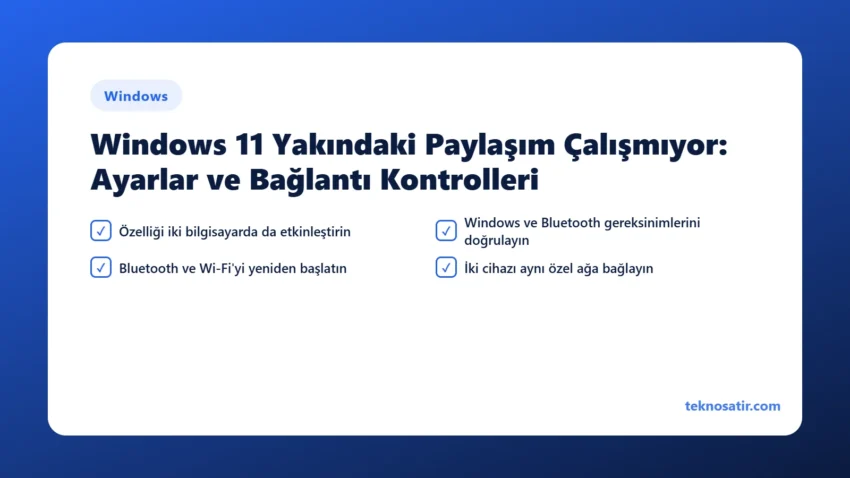
1. Özelliği iki bilgisayarda da etkinleştirin
Yakındaki Paylaşım yalnızca gönderen bilgisayarda açık olduğunda yeterli olmaz. Hem gönderen hem alıcı cihazda aşağıdaki adımları uygulayın:
- Başlat → Ayarlar → Sistem → Yakındaki Paylaşım yolunu açın.
- Test için Yakındaki herkes seçeneğini belirleyin.
- Dosyaya sağ tıklayın ve Paylaş seçeneğini açın.
- Alıcı bilgisayarın listede görünüp görünmediğini kontrol edin.
Yalnızca cihazlarım seçeneği kullanılıyorsa iki bilgisayarda aynı Microsoft hesabıyla oturum açılması gerekir. Farklı hesaplar söz konusuysa tanılama sırasında Yakındaki herkes daha doğru seçimdir. Aktarım düzeldikten sonra gizlilik için görünürlüğü yeniden daraltın.
2. Windows ve Bluetooth gereksinimlerini doğrulayın
Microsoft’un güncel destek belgesine göre Yakındaki Paylaşım, Windows 11 çalıştıran bilgisayarlar arasında kullanılabilir. İki cihazdaki Bluetooth bağdaştırıcısının Bluetooth 4.0 veya üzerini ve Low Energy desteğini sağlaması gerekir.
Bluetooth LE desteğini kontrol etmek için:
- Aygıt Yöneticisini açın ve Bluetooth bölümünü genişletin.
- Bluetooth radyo bağdaştırıcısına sağ tıklayıp Özellikleri seçin.
- Ayrıntılar sekmesinde Bluetooth radyosu Düşük Enerji Merkezi Rolünü destekler özelliğini bulun.
- Değerin Doğru olarak gösterildiğini kontrol edin.
Bu özellik listede yoksa bağdaştırıcı sürücüsünü bilgisayar üreticisinin resmi sayfasından güncelleyin. Eski bir USB Bluetooth adaptörü kullanıyorsanız donanım Yakındaki Paylaşım için gerekli LE rolünü desteklemeyebilir.
3. Bluetooth ve Wi-Fi’yi yeniden başlatın
Cihaz keşfi Bluetooth ile başlar; hızlı dosya aktarımı için Wi-Fi kullanılabilir. Bu nedenle iki kablosuz bağlantının da açık olması sorunu daha kolay çözer.
- İki bilgisayarda Ayarlar → Bluetooth ve cihazlar bölümünden Bluetooth’u kapatın.
- Ayarlar → Ağ ve internet → Wi-Fi bölümünden Wi-Fi’yi kapatın.
- On saniye bekleyip önce Wi-Fi’yi, sonra Bluetooth’u açın.
- Dosyayı tekrar paylaşın.
Uçak modunun kapalı olduğundan da emin olun. Wi-Fi anahtarı veya kullanılabilir ağlar görünmüyorsa önce Windows 11 Wi-Fi görünmüyor sorununu çözün; Yakındaki Paylaşım ağ bağdaştırıcısı düzgün çalışmadan kararlı olmayabilir.
4. İki cihazı aynı özel ağa bağlayın
Aynı Wi-Fi ağı, özellikle büyük dosyalarda Bluetooth’a göre çok daha hızlı aktarım sağlar. Her iki bilgisayarı aynı modem veya erişim noktasındaki aynı ağa bağlayın. Misafir ağı, kurumsal istemci yalıtımı veya farklı VLAN’lar cihazların birbirini görmesini engelleyebilir.
Windows 11 Yakındaki Paylaşım çalışmıyor ancak cihazlar Bluetooth listesinde görünüyorsa ağ profilinin genel kalması muhtemel nedenlerden biridir.
Ardından Ayarlar → Ağ ve internet → Wi-Fi → bağlı ağın özellikleri yolunu açın ve Ağ profili türünü Özel ağ olarak ayarlayın. Bunu yalnızca güvendiğiniz ev veya iş ağında yapın; halka açık kafeterya ve havaalanı ağlarında özel profil kullanmayın.
Ethernet kullanan bilgisayarda Ayarlar → Ağ ve internet → Ethernet yolundan aynı profil kontrolünü yapabilirsiniz. Windows ağ paylaşımıyla ilgili başka bir sorun varsa Microsoft’un Windows’ta ağ üzerinden dosya paylaşımı belgesi ağ keşfi adımlarını açıklar.
5. Alıcı bildirimi ve Rahatsız etmeyin ayarını kontrol edin
Gönderen bilgisayar “Yanıt bekleniyor” ekranında kalırken alıcıda pencere açılmıyorsa bildirim gizlenmiş olabilir. Alıcı bilgisayarda görev çubuğundaki saat ve tarih alanına tıklayarak Bildirim Merkezi’ni açın. Dosya aktarım isteği burada görünüyorsa Kaydet ve aç veya Kaydet seçeneğini kullanın.
Windows 11 Yakındaki Paylaşım çalışmıyor gibi görünse bile aktarım isteği Bildirim Merkezi’nde bekliyor olabilir.
Ayarlar → Sistem → Bildirimler bölümünde bildirimlerin açık olduğunu doğrulayın. Rahatsız etmeyin etkinse aktarım bildirimi ekranda belirmeyebilir; ancak Bildirim Merkezi’nde bulunabilir. Ayarı kapattıktan sonra dosyayı yeniden gönderin.
6. Cihazları yaklaştırın ve uyku modunu erteleyin
Microsoft, Bluetooth üzerinden keşif ve aktarım için cihazların yaklaşık 10 metre içinde tutulmasını öneriyor. Duvarlar, metal yüzeyler ve yoğun 2,4 GHz trafiği pratik menzili azaltabilir. Tanılama sırasında iki bilgisayarı aynı masaya alın.
Büyük dosya aktarırken Ayarlar → Sistem → Güç ve pil → Ekran ve uyku bölümünden bilgisayarın uykuya geçme süresini geçici olarak uzatın. Aktarım tamamlandığında enerji tasarrufu ayarını eski hâline getirin. Dizüstü bilgisayarı kapatmak veya kapağını uykuya geçirecek şekilde kapamak aktarımı keser.
7. Windows ve kablosuz ağ sürücülerini güncelleyin
Yakındaki Paylaşım bir Windows güncellemesinden sonra kaybolduysa veya cihazlar daha önce birbirini görüyorsa önce sistem güncellemelerini kontrol edin:
Windows 11 Yakındaki Paylaşım çalışmıyor sorunu eski Bluetooth ya da Wi-Fi sürücüsünden kaynaklanıyorsa güncelleme sonrasında cihaz keşfi yeniden başlayabilir.
- Ayarlar → Windows Update → Güncellemeleri denetle yolunu açın.
- Sunulan güncellemeleri yükleyip bilgisayarı yeniden başlatın.
- Gerekirse Gelişmiş seçenekler → İsteğe bağlı güncelleştirmeler altında Bluetooth ve Wi-Fi sürücülerini inceleyin.
Sürücüyü rastgele “driver indirme” sitelerinden kurmayın. Windows Update yeni sürücü bulamazsa bilgisayar, anakart veya kablosuz bağdaştırıcı üreticisinin resmi destek sayfasını kullanın. Sorun bir sürücü güncellemesinden hemen sonra başladıysa Aygıt Yöneticisi → bağdaştırıcı → Özellikler → Sürücü → Sürücüyü Geri Al seçeneği yalnızca önceki paket saklanmışsa kullanılabilir.
8. Bilgisayarları yeniden başlatıp küçük dosyayla doğrulayın
Bluetooth ve Wi-Fi durumları yenilendiği hâlde keşif başlamıyorsa iki bilgisayarı da yeniden başlatın. Açıldıktan sonra Yakındaki Paylaşım ayarının açık kaldığını kontrol edin ve önce küçük bir metin dosyası gönderin.
Küçük dosya başarılıysa daha büyük dosyayı deneyin. Alıcı bilgisayardaki İndirilenler klasöründe yeterli boş alan bulunduğunu kontrol edin. Harici diske kaydetmeye çalışırken sorun yaşıyorsanız önce dahili depolamayı kullanın; harici aygıt görünmüyorsa Windows 11 USB tanınmıyor rehberindeki donanım ve sürücü kontrolleri yardımcı olur.
Aktarımın düzeldiğini nasıl anlarsınız?
Gönderen bilgisayarda aktarım tamamlandı bildirimi, alıcıda ise kaydedilen dosyanın konumu görünmelidir. Dosyayı açıp içeriğin bozulmadığını kontrol edin. Yalnızca cihaz adının listede görünmesi çözümün doğrulandığı anlamına gelmez; küçük ve orta boy iki dosyayla gönderme-alma testi yapın.
Windows 11 Yakındaki Paylaşım çalışmıyor sorununun düzeldiğini doğrulamak için aynı dosyayı iki yönde de gönderin.
Yakındaki Paylaşım hâlâ hiçbir cihazı bulamıyorsa iki bilgisayarın Windows sürümünü, Bluetooth LE desteğini ve ağ yalıtımı olup olmadığını yeniden kontrol edin. Kurumsal bilgisayarlarda yönetim ilkeleri paylaşımı kapatabilir; bu durumda ayarı değiştirmeden BT yöneticisine başvurun.
Windows 11 Yakındaki Paylaşım çalışmıyor ise son kontrolde farklı bir güvenilir özel ağ kullanmak, sorunun modem yalıtımından kaynaklanıp kaynaklanmadığını ayırmaya yardım eder.
Sık sorulan sorular
Yakındaki Paylaşım internet olmadan çalışır mı?
Yakındaki Paylaşım cihaz keşfi için Bluetooth, dosya aktarımı için Bluetooth veya yerel Wi-Fi bağlantısı kullanır. İnternet erişimi şart değildir; ancak iki cihazın aynı yerel Wi-Fi ağına bağlı olması büyük dosyalarda daha hızlı ve kararlı sonuç verir.
Telefon ile Windows 11 arasında Yakındaki Paylaşım kullanılabilir mi?
Bu Windows özelliği Windows 11 bilgisayarları arasında paylaşım için tasarlanmıştır. Android telefonla dosya aktarımı için Microsoft Telefon Bağlantısı, Quick Share veya cihaz üreticisinin resmi çözümü kullanılabilir; menü ve destek cihaz modeline göre değişir.
Yakındaki herkes seçeneği güvenli mi?
Bu seçenek yakındaki uyumlu cihazların bilgisayarınızı görmesine izin verir; ancak gelen aktarımı yine sizin kabul etmeniz gerekir. Tanılama bittikten sonra görünürlüğü Yalnızca cihazlarım olarak daraltmak ve halka açık alanlarda özelliği kapatmak daha güvenlidir.
Kaynaklar: Microsoft — Windows’da yakın paylaşım sorunlarını düzeltme, Microsoft — Windows’ta yakındaki cihazlarla öğe paylaşma. Bilgiler 1 Eylül 2026 tarihinde kontrol edildi.