Win + V’ye bastığınızda eskiden kopyaladığınız metinlerin listesi açılırdı, şimdi hiçbir şey olmuyor ya da “Burada gösterilecek bir şey yok” yazıyor. Windows 11 pano geçmişi çalışmıyor ise önce özelliğin açık olduğundan emin olun; Windows güncellemeleri veya temizlik programları bu ayarı kapatabilir. Normal kopyala-yapıştır çalışıyorsa sorun yalnızca geçmiş özelliğindedir.
En hızlı kontrol: Ctrl + V ile Win + V aynı şey değil
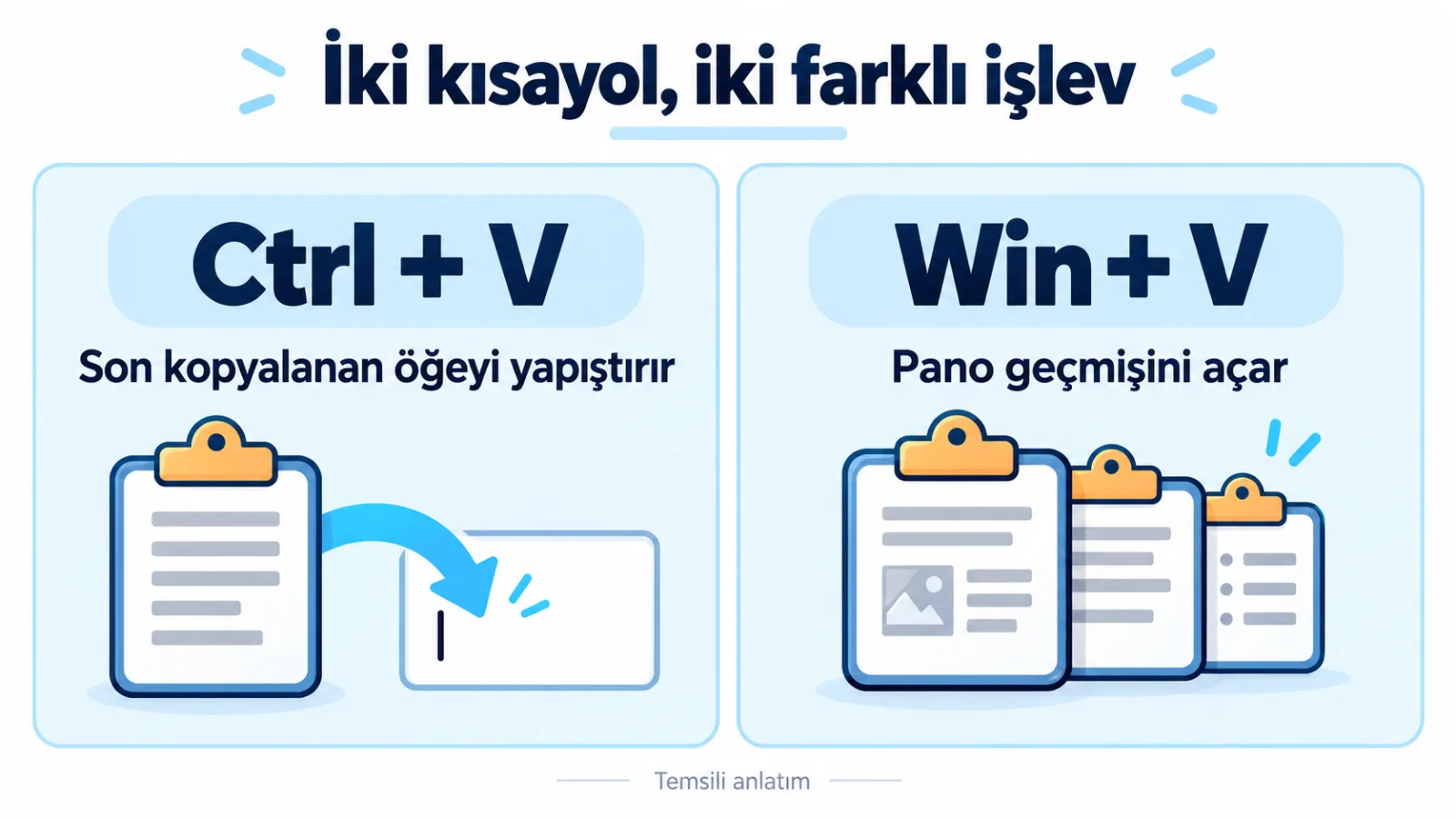
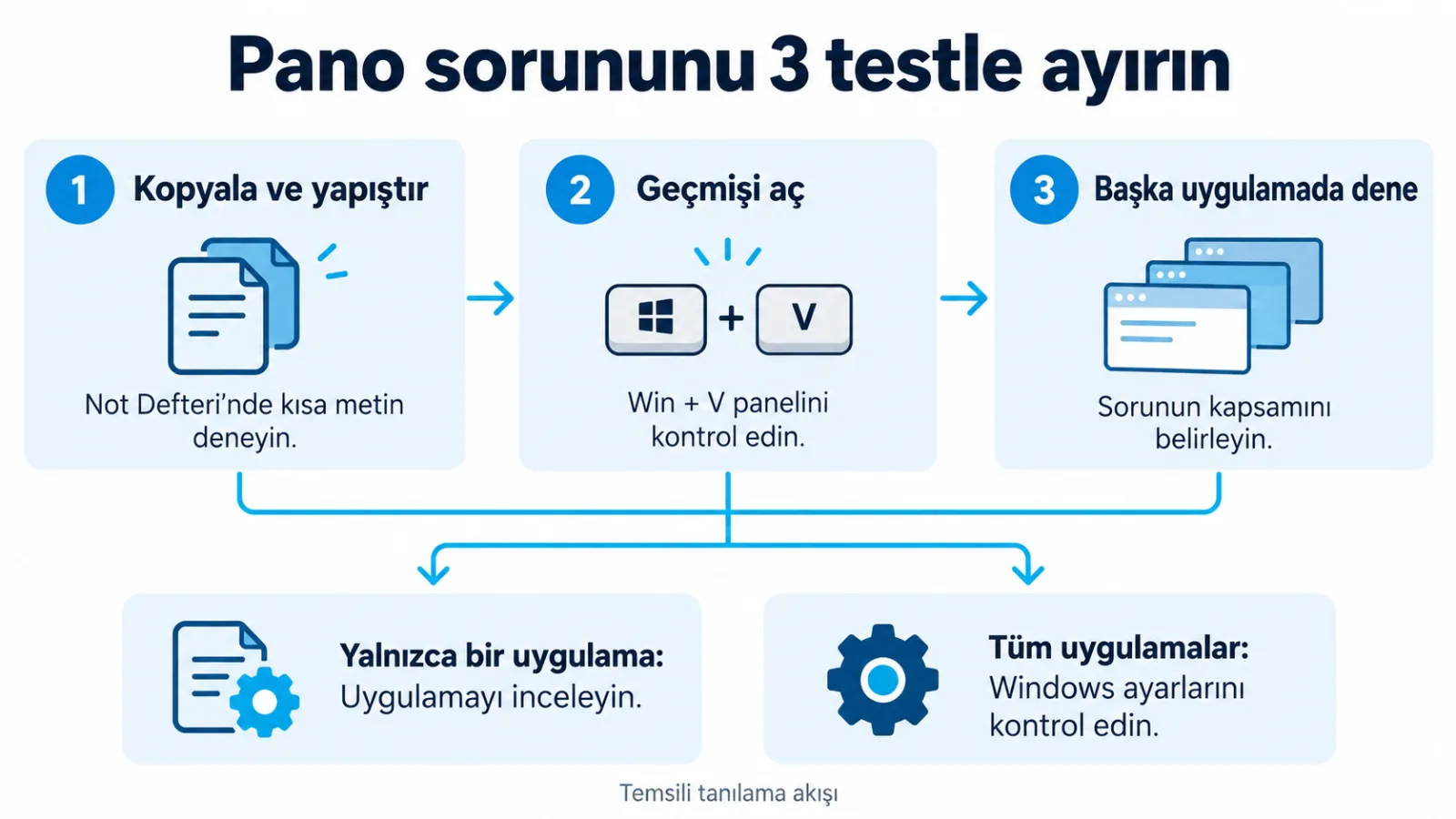
Ctrl + V son kopyalanan içeriği yapıştırır; Win + V ise geçmiş panelini açar. Bu nedenle iki testi ayrı yapın. Not Defteri’ne “pano testi” yazın, metni seçip Ctrl + C’ye basın. Yeni satırda Ctrl + V’yi deneyin, ardından Win + V’yi açın. Sonuçları aşağıdaki tabloyla karşılaştırın.
| Belirti | Önce neyi kontrol etmeli? |
|---|---|
| Ctrl + V çalışıyor, Win + V açılmıyor | Pano geçmişi ayarı ve Windows tuşu |
| Panel açılıyor ama yeni öğe görünmüyor | Kopyalama, içerik biçimi ve boyut sınırı |
| Yalnızca tek uygulamada sorun var | Uygulamanın düzenleme alanı ve kopyalama davranışı |
| Bu bilgisayarda çalışıyor, diğerinde görünmüyor | Cihazlar arası eşitleme ve hesap |
Windows 11 pano geçmişi çalışmıyor: Sırayla 8 çözüm
1. Pano geçmişini etkinleştirip yeni metin kopyalayın
Başlat menüsünden Ayarlar’ı açın ve Sistem → Pano yoluna gidin. Pano geçmişi kapalıysa açın. Daha sonra yeni bir metin kopyalayın; özelliği etkinleştirmeden önce kopyaladığınız içeriklerin geçmişte bulunmasını beklemeyin. Win + V panelinde etkinleştirme düğmesi görünüyorsa buradan da özelliği açabilirsiniz.
Seçenek zaten açıksa önce kaybetmek istemediğiniz içerikleri bir belgeye aktarın. Ardından ayarı kapatıp yeniden açın ve kısa metinle tekrar deneyin. Bu işlemden sonra uzun bir belge yerine tek satırlık deneme yapmak, sorunun içerikten kaynaklanıp kaynaklanmadığını anlamayı kolaylaştırır.
2. Windows tuşunu ve kısayolu ayrı ayrı sınayın
Windows tuşuna tek başına basın. Başlat menüsü açılmıyorsa klavyenin oyun modu veya Win Lock özelliğini kontrol edin. Bu özelliklerin yeri modele göre değişir; klavye üreticisinin kullanım kılavuzuna bakın. V harfinin Not Defteri’nde yazılabildiğini de doğrulayın.
Windows tuşu çalışıyor ancak yalnızca Win + V tepki vermiyorsa açık kısayol yöneticilerini ve klavye makro uygulamalarını inceleyin. Değiştirdiğiniz bir eşleme varsa eski haline alın ve testi tekrarlayın. Tüm sistem ayarlarını sıfırlamak yerine tek bir değişiklik yapıp sonucu gözlemleyin.
3. Sorunu uygulamadan ayırın
Tarayıcıdan Not Defteri’ne, ardından Not Defteri’nden başka bir düzenlenebilir alana kısa metin kopyalayın. Kopyaladığınız yerde metni gerçekten seçtiğinizden ve yapıştırdığınız alanın yazmaya açık olduğundan emin olun. Sağ tık menüsündeki Kopyala ve Yapıştır seçeneklerini de deneyin.
Sağ tıkla yapıştırma başarılı, klavye kısayolu başarısızsa klavye tarafını araştırın. Sorun yalnızca bir internet sitesindeyse farklı bir tarayıcı profili veya gizli pencereyle karşılaştırın. Başka uygulamalarda çalışan panoyu tek bir site için sıfırlamak genellikle ilk tercih olmamalıdır. İlgili uygulamayı yeniden açmadan önce kaydedilmemiş işlerinizi kaydedin.
4. Desteklenen içerik ve boyut sınırını kontrol edin
Pano geçmişi her kopyalanan nesneyi saklayan bir dosya arşivi değildir. Microsoft’un belirttiği sınır öğe başına 4 MB olup metin, HTML ve bitmap biçimleri desteklenir. Büyük görsel yerine kısa düz metin deneyerek Windows 11 pano geçmişi çalışmıyor durumunun yalnızca belirli içerikte oluşup oluşmadığını ayırabilirsiniz.
Dosya Gezgini’nde kopyalanan bir dosyanın geçmiş kartı olarak görünmemesi, dosyanın normal Ctrl + V ile yapıştırılamayacağı anlamına gelmez. Dosya kopyalama sırasında Gezginde ayrıca yavaşlık varsa Windows 11 Dosya Gezgini yavaş çözüm rehberini inceleyin.
5. Eski öğelerin neden kaybolduğunu doğrulayın
Geçmiş en fazla 25 kopyalanan öğeyi tutar; sabitlenmemiş eski kayıtlar yenilerine yer açmak için kaldırılır. Bilgisayar yeniden başlatıldığında da sabitlenmemiş geçmiş temizlenir. Dolayısıyla yeniden başlatma sonrası boş panel görmek, tek başına arıza kanıtı değildir.
Sık kullandığınız, hassas olmayan bir metni paneldeki sabitleme seçeneğiyle koruyabilirsiniz. Parola, kart bilgisi veya özel müşteri verisini deneme amacıyla kullanmayın. Kayıt kaybolduğunda önce yeni bir metnin eklenip eklenmediğini kontrol edin; sorun eski öğelerle sınırlıysa yeniden kurulum gerekmeyebilir.
6. Gerekirse geçmişi temizleyip yeniden başlatın
Önce ihtiyaç duyduğunuz kopyaları ayrı bir belgeye kaydedin. Sonra Ayarlar → Sistem → Pano bölümündeki pano verilerini temizleme seçeneğini kullanın. Temizleme, saklanan içeriği kaldırdığı için bu adımı geri alınabilir bir deneme gibi düşünmeyin. Sabitlenmiş öğeleri ayrıca kontrol edin.
Ardından açık belgeleri kaydedip Başlat → Güç → Yeniden başlat yolunu kullanın. Oturum açınca geçmişe eski kayıt aramak yerine yeniden “pano testi” kopyalayın. Windows 11 pano geçmişi çalışmıyor şikâyeti sürüyorsa hangi testin başarısız olduğunu not alın: kopyalama mı, yapıştırma mı, yoksa panelin açılması mı?
7. Cihazlar arası eşitlemeyi ayrı değerlendirin
Yerel geçmiş çalışıyorsa ikinci bilgisayarda görünmeme sorununu farklı ele alın. Eşitleme için ilgili ayarın açık ve cihazlardaki Microsoft veya iş hesabının aynı olması gerekir. Bu kontrol, tek bilgisayarda Win + V kullanmak için bulut eşitlemesini açmanız gerektiği anlamına gelmez.
Eşitleme isteğe bağlıdır ve kopyalanan metnin buluta aktarılmasını içerebilir. Yalnızca ihtiyacınız varsa açın. İkinci cihazda internet bağlantısını da sınayın; kablosuz bağlantı seçeneği kayıpsa Windows 11 Wi-Fi görünmüyor rehberi ağ tarafını ayırmanıza yardımcı olabilir.
8. Kurum ilkelerini ve güncellemeleri kontrol edin
“Bazı ayarlar kuruluşunuz tarafından yönetiliyor” mesajı varsa iş veya okul bilgisayarında özelliğin kısıtlanmış olması mümkündür. Sistem yöneticisine panelin açılıp açılmadığını ve Not Defteri testinin sonucunu iletin. Kurum kısıtlamasını kaldırmak için kayıt defteri düzenlemeleri uygulamayın.
Kişisel bilgisayarda Ayarlar → Windows Update bölümünden bekleyen güncellemeleri kontrol edin. Sorun bir güncellemeden sonra başladıysa Windows sürümünü, derleme numarasını ve başlangıç tarihini not edin; bunları resmi destek talebinde kullanabilirsiniz. Güncelleme işlemi ayrıca takılıyorsa Windows Update takılıyor rehberindeki tanılama adımlarıyla devam edin.
Sorunun düzeldiğini nasıl anlarsınız?
İki farklı kısa metni sırayla kopyalayın. Win + V panelinde ikisinin de bulunduğunu ve seçtiğiniz kaydın Not Defteri’ne yapıştırıldığını kontrol edin. Ardından başlangıçta sorun yaşadığınız uygulamada aynı denemeyi yapın. Böylece yalnızca panelin açıldığını değil, ihtiyaç duyduğunuz iş akışının da düzeldiğini doğrulamış olursunuz.
Sık sorulan sorular
Pano geçmişi kapalıyken kopyala yapıştır çalışır mı?
Evet. Normal kopyalama ve son öğeyi yapıştırma ile geçmiş listesini tutma farklı işlevlerdir. Ctrl + V çalışıyor ancak Win + V listesi görünmüyorsa önce geçmiş ayarını kontrol edin.
Windows 11 pano geçmişi çalışmıyor diye format atmalı mıyım?
İlk adım olarak hayır. Önce kısa metin, farklı uygulama ve klavye testi yapın. Bu sonuçlar sorunun tek uygulamada mı yoksa tüm sistemde mi olduğunu gösterir. Veri kaybına yol açabilecek bir işlemden önce yedek alın ve sorunu daraltın.
Win + V yerine Ctrl + V kullanmak eski kayıtları getirir mi?
Hayır. Ctrl + V son kopyalanan içeriği yapıştırır. Daha önceki bir öğeyi seçmek için geçmiş panelini açmanız gerekir; silinmiş veya tutulmamış kayıtları bu kısayol geri getirmez.
Kaynaklar: Microsoft Support — Pano kullanımı, sınırlar ve eşitleme; Microsoft Windows — Windows 11 pano geçmişi ve sorun giderme. Resmî belgeler 1 Kasım 2026 tarihinde kontrol edildi. Menü adları Windows sürümüne ve görüntüleme diline göre değişebilir.