Oyun açmaya çalışıyorsunuz ve “uyumlu grafik kartı bulunamadı” uyarısı alıyorsunuz, ya da Aygıt Yöneticisi’nde yalnızca “Microsoft Temel Görüntü Bağdaştırıcısı” görünüyor. Ekran kartı görünmüyor Windows 11 sorununda iki ihtimal vardır: kart sürücüsüz çalışıyordur ya da sistem kartı hiç görmüyordur. Bu ayrım, yazılımla mı yoksa donanımla mı uğraşmanız gerektiğini belirler.
Kısaca: Başlat → Aygıt Yöneticisi → Görünüm → Gizli aygıtları göster yolunu açın. Görüntü bağdaştırıcısını etkinleştirin; görünmüyorsa Eylem → Donanım değişikliklerini tara seçeneğini kullanın. Ardından Windows Update’in isteğe bağlı sürücülerini ve cihaz üreticinizin resmî grafik sürücüsünü kurun. Kart BIOS/UEFI’de yoksa sürücü kurmak tek başına çözüm olmaz.
İçindekiler
Ekran kartı görünmüyor Windows 11: Önce doğru teşhisi yapın
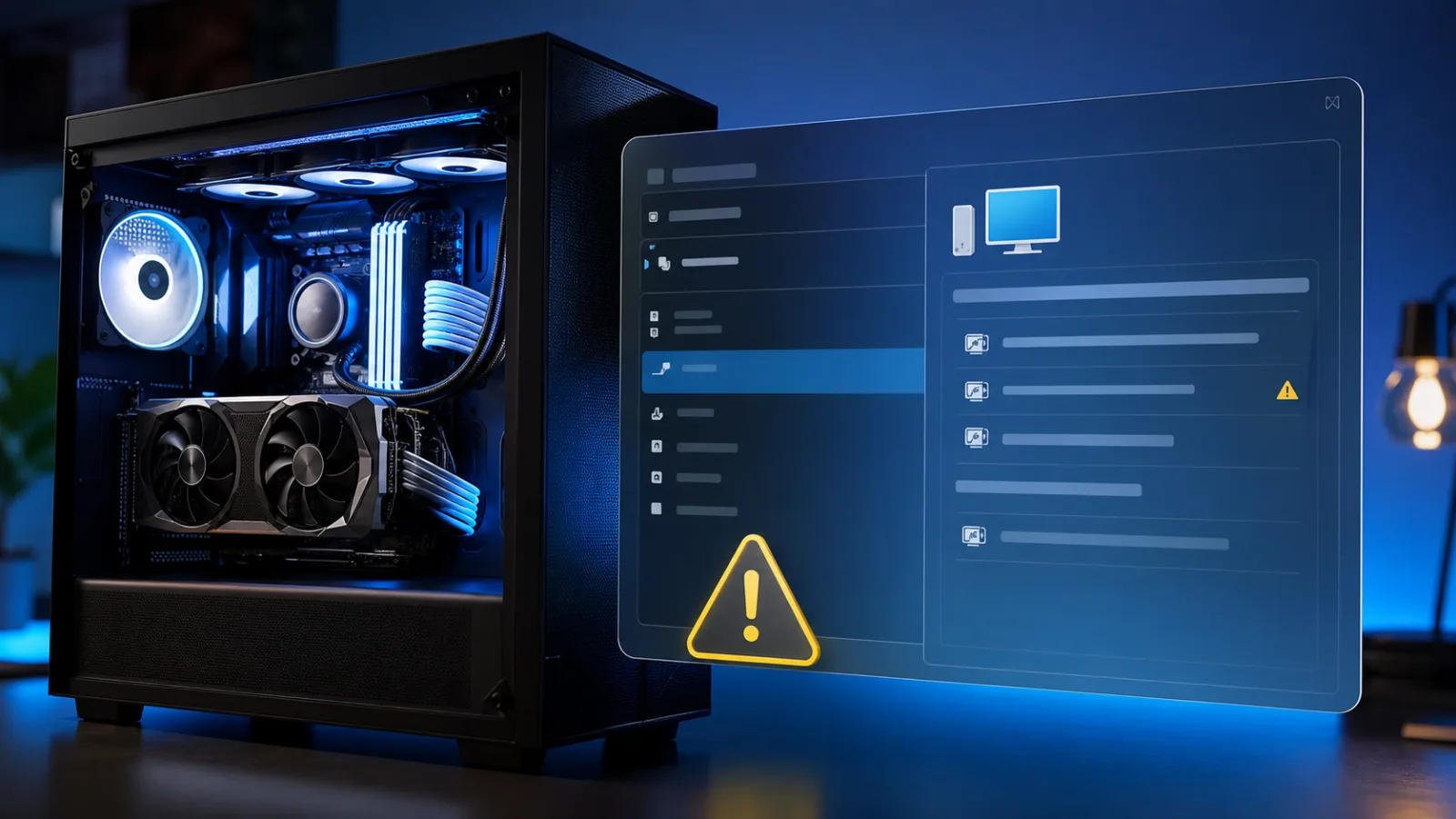
Sorunun hangi katmanda olduğunu belirlemek gereksiz sürücü kurulumlarını önler. Ekran kartı Aygıt Yöneticisi’nde sarı ünlemle görünüyorsa Windows donanımı algılıyor ancak sürücü başlatılamıyor olabilir. Kart yalnızca gizli aygıt olarak görünüyorsa bağlantısı kesilmiş, BIOS tarafından kapatılmış veya hibrit grafik yönetimi nedeniyle kullanım dışı kalmış olabilir. BIOS/UEFI ve üretici tanılama aracında da yoksa donanım bağlantısı daha olasıdır.
- Microsoft Temel Görüntü Bağdaştırıcısı: Donanım algılanmış, uygun üretici sürücüsü kurulmamış olabilir.
- Sarı ünlem veya hata kodu: Aygıt özelliklerindeki kod çözüm yolunu belirler.
- Gizli ve soluk aygıt: Windows eski bir aygıt kaydını gösteriyor olabilir.
- Hiç kayıt yok: BIOS ayarı, yonga seti sürücüsü, güç veya fiziksel bağlantı kontrol edilmelidir.
Aygıt Yöneticisi’nde ekran kartını yeniden tarayın
Ekran kartı görünmüyor Windows 11 cihazında ilk güvenli adım, gizli kayıtları ve devre dışı bırakılmış bağdaştırıcıları kontrol etmektir.
- Win + X tuşlarına basıp Aygıt Yöneticisi‘ni açın.
- Görüntü bağdaştırıcıları bölümünü genişletin.
- Görünüm → Gizli aygıtları göster seçeneğini etkinleştirin.
- NVIDIA, AMD, Intel veya Microsoft Temel Görüntü Bağdaştırıcısı kaydını arayın.
- Aygıtın simgesinde aşağı ok varsa sağ tıklayıp Aygıtı etkinleştir seçeneğini kullanın.
- Hiçbir kayıt yoksa üst menüden Eylem → Donanım değişikliklerini tara seçeneğini çalıştırın.
Aygıt geri gelirse Özellikler → Genel → Aygıt durumu bölümünü açın ve varsa hata kodunu not edin. Rastgele kayıt defteri değişikliği yapmadan önce bu kodu ve bilgisayar modelini esas alın.
Grafik sürücüsünü hızlı biçimde sıfırlayın
Ekran bir sürücü çökmesinden sonra siyah kaldıysa Win + Ctrl + Shift + B tuşlarına basmak grafik sürücüsünü yeniden başlatabilir. Microsoft bu kısayolu görüntü bağlantısı sorunlarında ilk kontrollerden biri olarak öneriyor. Kısa bir bip veya ekran titremesi normaldir; aygıtın hiç algılanmadığı donanım sorununu bu kısayol çözmez.
Windows ve üretici sürücülerini doğru sırayla kurun
Özellikle laptoplarda yalnızca NVIDIA veya AMD’nin genel paketini kurmak yeterli olmayabilir. Önce bilgisayar üreticisinin yonga seti, sistem arabirimi ve hibrit grafik bileşenleri; ardından ekran sürücüsü kurulmalıdır.
- Ayarlar → Windows Update → Güncelleştirmeleri denetle yolunu açın.
- Gelişmiş seçenekler → İsteğe bağlı güncelleştirmeler → Sürücü güncelleştirmeleri bölümünü kontrol edin.
- Laptop veya hazır sistemin model numarasını üreticinin resmî destek sayfasında arayın.
- Varsa yonga seti ve sistem yönetimi sürücülerini kurup yeniden başlatın.
- Modele uygun Intel, NVIDIA veya AMD grafik sürücüsünü kurun.
- Aygıt Yöneticisi’nde kart adının ve hata simgesi bulunmadığının doğrulamasını yapın.
Microsoft, sürücülerin Windows Update veya donanım üreticisinin resmî sitesinden alınmasını öneriyor. Üçüncü taraf “sürücü güncelleme” siteleri yanlış veya değiştirilmiş paket sunabilir.
NVIDIA veya AMD yükleyicisi donanım bulunamadı diyorsa
Yükleyici kartı bulamıyorsa paketi tekrar tekrar çalıştırmayın. AMD’nin Error 173 açıklamasına göre işletim sistemi grafik donanımını tanımadan AMD Software kurulumu devam etmez. Önce Aygıt Yöneticisi’ndeki çakışmayı, BIOS algılamasını ve fiziksel kurulumu çözün. AMD arayüzü algılama sonrasında açılmazsa AMD Adrenalin açılmıyor rehberindeki güvenli sıfırlama adımlarını kullanın.
BIOS/UEFI ve fiziksel bağlantıyı kontrol edin
Ekran kartı görünmüyor Windows 11 içinde hiçbir aygıt kaydı yoksa BIOS/UEFI’de grafik seçimi veya donanım bağlantısı kontrol edilmelidir. Menü adları üreticiye göre değişir; ayrık grafik, hibrit grafik, MUX Switch, Switchable Graphics veya Primary Display benzeri seçenekler bulunabilir.
Uyarı: BIOS ayarlarını rastgele değiştirmeyin ve başka modele ait BIOS dosyası kurmayın. Mevcut ayarların fotoğrafını çekin; yalnızca cihaz kılavuzunda açıklanan grafik seçeneğini kontrol edin. BIOS güncellemesi gerekiyorsa adaptörü bağlayın ve BitLocker kurtarma anahtarına erişebildiğinizden emin olun.
Masaüstü bilgisayarda kontrol listesi
Uyarı: Kasayı açmadan önce bilgisayarı kapatın, güç kablosunu çıkarın ve statik elektriğe karşı önlem alın. İşlem garanti koşullarını etkileyebiliyorsa yetkili servise başvurun.
- Monitör kablosunun anakart yerine ekran kartının görüntü çıkışına bağlı olduğunu doğrulayın.
- Kartın PCIe yuvasına tam oturduğunu kontrol edin.
- Gerekli 6, 8 veya 12/16 pin güç kablolarının kart ve güç kaynağı kılavuzuna uygun bağlı olduğundan emin olun.
- Güç kaynağının kartın gereksinimlerini karşıladığını doğrulayın.
- Mümkünse üretici tanılamasını veya bilinen sağlam bir sistemde kontrollü test uygulayın.
Laptoplarda ayrık ekran kartı
Bazı laptoplar pil tasarrufu için ayrık GPU’yu kullanılmadığında uykuya alır; yine de kart normal koşullarda Aygıt Yöneticisi’nde görünmelidir. Üreticinin performans uygulamasındaki Eco, iGPU only veya Integrated Graphics modu ayrık kartı tamamen devre dışı bırakabilir. Profili Hybrid veya Standard konumuna getirip bilgisayarı yeniden başlatın.
Aygıt Yöneticisi hata kodunu dikkate alın
Hata kodu, kartın neden başlamadığını anlamanın en güvenilir kısa yoludur. Aygıt Yöneticisi → Görüntü bağdaştırıcıları → Özellikler → Genel altında kodu okuyun.
- Kod 22: Aygıt devre dışıdır; etkinleştirin.
- Kod 31 veya 39: Sürücü yüklenemiyor ya da bozulmuş olabilir; resmî sürücüyü yeniden kurun.
- Kod 43: Windows aygıtın sorun bildirdiğini belirtir; sürücü, firmware, güç ve donanım tanılaması gerekir.
- Kod 45: Donanım bağlı değildir; masaüstünde fiziksel bağlantıyı, laptopta servis tanılamasını kontrol edin.
Sürücü kaldırma işlemini son aşamada uygulayın. Aygıtı kaldır seçeneği ekranı geçici olarak düşük çözünürlükte bırakabilir. Önce doğru sürücü paketini indirin ve açık dosyaları kaydedin. Windows açıldıktan sonra sürücüyü otomatik yükleyebilir; ardından üreticinin doğru paketini kurun.
Ne zaman teknik servis gerekir?
Aygıt BIOS/UEFI’de görünmüyor, üretici tanılaması hata veriyor veya kart başka sistemde de algılanmıyorsa yazılım adımlarına devam etmek yerine servis değerlendirmesi gerekir. Yanık kokusu, aşırı ısınma, güç kablosunda kararma ya da sistemin açılmaması durumunda cihazı kapatın.
Ekran kartı görünmüyor Windows 11 sorunu çözüldükten sonra kart algılandığı hâlde oturum açınca görüntü kayboluyorsa Windows 11 siyah ekran rehberindeki ekran sürücüsü ve Başlangıç kontrollerini uygulayın.
Belirtiye göre nereden başlamalı?
| Aygıt Yöneticisi’nde ne görüyorsunuz? | Anlamı | İlk adım |
|---|---|---|
| Microsoft Temel Görüntü Bağdaştırıcısı | Kart algılanıyor, sürücü yok | Üreticiden sürücü kurun |
| Sarı ünlemli bir görüntü aygıtı | Sürücü hatalı yüklenmiş | Aygıt özelliklerindeki hata kodunu okuyun |
| Sadece dahili grafik (Intel/AMD) | Harici kart görülmüyor | Gizli aygıtları gösterin, BIOS ve güç kablosunu kontrol edin |
| Hiçbir görüntü aygıtı yok | Sistem düzeyinde sorun | Donanım değişikliklerini tarayın, yonga seti sürücüsünü kurun |
Sık sorulan sorular
Microsoft Temel Görüntü Bağdaştırıcısı neden görünüyor?
Windows donanımı genel sürücüyle çalıştırıyor olabilir. Cihaz veya ekran kartı üreticisinin Windows 11 ile uyumlu resmî sürücüsünü kurduktan sonra gerçek model adı görünmelidir.
Sürücü kurulmadan ekran kartı Aygıt Yöneticisi’nde görünür mü?
Çoğu durumda donanım genel bir görüntü bağdaştırıcısı veya bilinmeyen aygıt olarak görünür. Hiç görünmüyorsa BIOS, yonga seti, güç ve fiziksel bağlantı kontrolleri sürücü kurulumundan önce gelir.
Ekran kartı görünmüyor Windows 11 sıfırlanmalı mı?
Hayır, Windows’u sıfırlamak ilk çözüm değildir. Önce gizli aygıt, etkinleştirme, donanım taraması, hata kodu, resmî sürücü ve BIOS algılamasını kontrol edin. Donanım BIOS’ta yoksa Windows sıfırlama sorunu çözmez.
Kaynaklar
- Microsoft: Aygıt Yöneticisi ile sürücü güncelleme — sürücüyü otomatik güncelleme, geri alma ve yeniden kurma adımları.
- Microsoft: Windows görüntü bağlantısı sorunlarını giderme — grafik sürücüsünü sıfırlama ve görüntü bağdaştırıcısı denetimi.
- Microsoft: Windows’ta sürücü güncellemeleri — önerilen ve isteğe bağlı sürücülerin Windows Update üzerinden kurulması.
- AMD: Error 173 açıklaması — AMD grafik donanımı işletim sistemi tarafından algılanmadığında yükleyicinin davranışı. Bilgiler 10 Ağustos 2026 tarihinde kontrol edildi.