Masaüstündeki simgeye çift tıklıyorsunuz, fare imleci bir süre dönüyor ve Epic Games penceresi hiç gelmiyor ya da boş, siyah bir pencerede kalıyor. Epic Games Launcher açılmıyor sorununda iyi olan taraf, en sık nedenin kurulu oyunlarınıza dokunmadan düzeltilebilmesidir: arka planda takılı kalmış bir işlem veya bozulmuş web önbelleği. Takılmanın türüne göre nereden başlamanız gerektiğini aşağıdaki tabloda da bulabilirsiniz.
Önce bunu deneyin
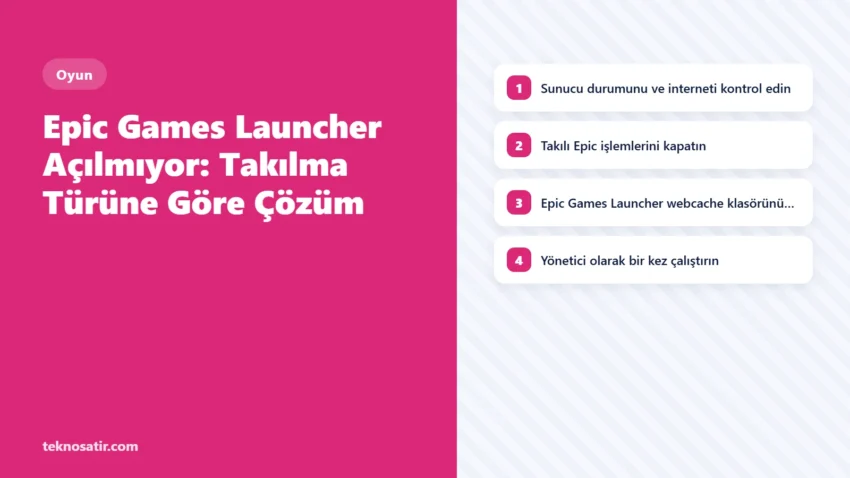
Ctrl + Shift + Esc ile Görev Yöneticisi’ni açın, Epic Games Launcher işlemlerini sonlandırın ve uygulamayı yeniden başlatın. Epic Games başlamıyor ise Windows + R tuşlarına basıp %localappdata% yazın; EpicGamesLauncher → Saved içindeki webcache klasörlerini silerek uygulamayı yeniden açın.
İçindekiler
Epic Games Launcher neden açılmıyor?
Epic Games Launcher açılmıyor şikâyetinin en yaygın nedenleri bozulmuş web önbelleği, sessizce çöken arka plan işlemi, eski grafik sürücüsü, görüntü ölçekleme uyumsuzluğu ve geçici sunucu kesintisidir. Uygulama hiç görünmüyorsa işlem ve izinlere; pencere açılıp boş kalıyorsa önbellek ve görüntü ayarlarına odaklanın.
- Hiç pencere yok: takılı işlem veya izin sorunu
- Siyah ya da boş ekran: webcache, DPI veya grafik sorunu
- Giriş ekranında takılma: ağ, saat veya sunucu sorunu
- Açılıp hemen kapanma: sürücü, arka plan yazılımı veya bozuk kurulum
Epic Games Launcher açılmıyor sorunu nasıl çözülür?
Her adımın ardından Launcher’ı bir kez test edin. Güvenli ve geri alınabilir çözümlerden başlayarak ilerlemek, oyunları gereksiz yere yeniden indirmenizi önler.
1. Sunucu durumunu ve interneti kontrol edin
Epic Games’in resmî durum sayfasında Epic Games Store ve oturum açma hizmetlerini kontrol edin. Genel kesinti varsa bilgisayardaki ayarları değiştirmek çözüm sağlamaz. Kesinti görünmüyorsa VPN’i kapatıp farklı bir güvenilir ağla kısa test yapın; Windows tarih ve saatinin otomatik eşitlendiğinden emin olun.
2. Takılı Epic işlemlerini kapatın
- Ctrl + Shift + Esc ile Görev Yöneticisi’ni açın.
- EpicGamesLauncher ve EpicWebHelper işlemlerini bulun.
- Her birini seçip Görevi sonlandır düğmesine basın.
- Launcher kısayolunu yeniden açın.
İşlem görünmüyorsa bilgisayarı yeniden başlatın. Steam oyunlarında benzer bir sorun yaşıyorsanız Steam oyun açılmıyor çözüm sırasını kullanabilirsiniz.
3. Epic Games Launcher webcache klasörünü temizleyin
Epic Games’in resmî desteği, görüntüleme ve başlatma sorunlarında Launcher önbelleğinin yeniden oluşturulmasını öneriyor.
- Sistem tepsisindeki Epic simgesine sağ tıklayıp Çıkış seçeneğini kullanın.
- Windows + R tuşlarına basın,
%localappdata%yazıp Enter’a basın. - EpicGamesLauncher → Saved klasörünü açın.
- Varsa
webcache,webcache_4147vewebcache_4430klasörlerini silin. - Launcher’ı yeniden başlatın.
Not: Bu klasörlerden yalnızca mevcut olanları silin. İşlem kurulu oyunlara dokunmaz; Launcher gerekli önbelleği yeniden oluşturur.
4. Yönetici olarak bir kez çalıştırın
Epic Games Launcher kısayoluna sağ tıklayıp Yönetici olarak çalıştır seçeneğiyle test edin. Uygulama açılırsa sorun klasör izni veya güvenlik yazılımı olabilir. Launcher’a kalıcı geniş yetki vermeden önce kurulum klasörünün okuma-yazma izinlerini kontrol edin.
5. Windows ve ekran kartı sürücüsünü güncelleyin
Ayarlar → Windows Update → Güncellemeleri denetle yolunu izleyin. NVIDIA, AMD veya Intel sürücüsünü üreticinin resmî desteğinden güncelleyin ve bilgisayarı yeniden başlatın. Epic Games Launcher çalışmıyor ve açılışta çöküyorsa güncel grafik sürücüsü özellikle önemlidir.
Epic Launcher siyah ekran sorunu nasıl çözülür?
Epic Launcher siyah ekran gösteriyorsa önce webcache temizliğini uygulayın. Ardından kısayola sağ tıklayıp Özellikler → Uyumluluk → Yüksek DPI ayarlarını değiştir yolunu izleyin. Yüksek DPI ölçeklendirme davranışını geçersiz kıl seçeneğini işaretleyip açılır menüde Uygulama değerini bırakın.
Epic Games Launcher açılmıyor veya boş görünüyorsa Windows ekran ölçeğini geçici olarak yüzde 100’e getirip tekrar deneyebilirsiniz. Dizüstü bilgisayarda Windows grafik ayarlarından Launcher’ı diğer GPU ile çalıştırmak da görüntü uyumsuzluğunu ayırt etmeye yardımcı olur.
İleri seviye adımlar
Temel çözümler sonuç vermediyse ekran kaydı, FPS göstergesi ve ağ filtreleme uygulamalarını geçici olarak kapatıp test edin. Güvenlik yazılımını tamamen devre dışı bırakmak yerine koruma geçmişinde Epic dosyalarının engellenip engellenmediğine bakın.
Yeniden kurulum son seçenektir. Epic Games, Launcher’ı kaldırmanın kurulu oyunları da kaldırabileceği konusunda uyarıyor. Oyun klasörlerinin konumunu ve önemli kayıtları doğrulamadan kaldırma işlemine başlamayın; yalnızca Epic Games’in resmî sitesindeki güncel yükleyiciyi kullanın.
Belirtiye göre nereden başlamalı?
| Gördüğünüz durum | İlk yapmanız gereken |
|---|---|
| Simge tıklanınca hiçbir şey olmuyor | Arka planda takılmış bir süreç olabilir; Görev Yöneticisi’nden Epic süreçlerini kapatıp tekrar açın. |
| Beyaz veya siyah pencerede kalıyor | Web önbelleği bozulmuş olabilir; başlatıcının web önbellek klasörünü silin. |
| Açılıp hemen kapanıyor | Uyumluluk veya grafik sorunu olabilir; başlatıcıyı onarın ya da yeniden kurun. |
| Giriş ekranında kalıyor | Bağlantı veya hesap sorunu; VPN’i kapatıp başka ağda deneyin. |
Sık yapılan hatalar
- Başlatıcıyı kaldırırken oyun klasörlerini de silmek; oyunları yeniden indirmek gerekmez, kurulumlar başlatıcıya tanıtılabilir.
- Antivirüs karantinasındaki başlatıcı dosyalarını kontrol etmemek.
- Birden fazla oyun başlatıcısını aynı anda açık tutarak kaynak tüketimini artırmak.
Sık sorulan sorular
Webcache silmek oyunları siler mi?
Hayır. Webcache, Launcher’ın geçici görüntüleme verileridir. Kurulu oyun klasörleri bu işlemden etkilenmez.
Launcher’ı yeniden kurmak oyunları siler mi?
Evet, Epic Games’in resmî uyarısına göre kaldırma işlemi kurulu oyunları da kaldırabilir. Bu nedenle yeniden kurulumdan önce diğer çözümleri tamamlayın.
Launcher açılıyor fakat oyun başlamıyorsa ne yapmalıyım?
Oyunun kitaplıktaki üç nokta menüsünden dosya doğrulaması yapın, sürücüyü güncelleyin ve oyun geliştiricisinin sistem gereksinimlerini kontrol edin.
Kaynaklar: Epic Games Support: Troubleshooting the Launcher, Epic Games Support: Clear Launcher Cache, Epic Games Support: Launcher Appears Blank. Bilgiler 10 Ağustos 2026 tarihinde kontrol edildi.